Kampanya nasıl başlatılır?
Ekle → Kampanya’ya tıklayın. Uzman modu → Kapsayıcı kampanyalar → Bannerler seçin .
1. Adım Kampanya parametrelerini ayarlayın
-
Kampanya adını ve site bağlantısını belirtin. Direct, sitede kurulu Metrica sayaçlarını otomatik olarak bulur.
-
Reklam gösterim stratejisini seçin. Otomatik stratejileri kullanmanızı öneririz:
-
Yeni ürün ve hizmetlerin piyasaya sürülmesi için — Tekrarlanan gösterimlerin fiyatını düşürme.
-
Hedef kitle arasında ürün ve hizmetleri tanıtmak için — Minimum fiyata maksimum gösterim.
Bütçe dağıtım süresini (dönem veya hafta), bütçe tutarını ve bin gösterim başına ortalama fiyatı belirtin.
-
-
Metrica sayaçlarındaki hedefler Hedeflenen işlemler bloğuna otomatik olarak eklenir. Gerekirse, servisin seçtiği hedef listesini silerek veya yeni hedefler ekleyerek düzenleyin. Sayaçlarda hedef yoksa, servis bunları Yandex Metrica’da eklemeyi önerir.
-
Kampanya süresini, gösterim programını ve gösterim sıklığı sınırlamasını belirleyin.
-
Kampanya Brand Lift koşullarına uygunsa, araştırmaları başlatın.
2. Adım Hedef kitle ayarlarını yapın
-
Gösterim bölgelerini seçin.
Eğer gösterim bölgesi Rusya değilse, reklam dilini seçin — böylece reklamlar yalnızca seçilen dili anlayan veya o dilde internet kaynaklarına erişen potansiyel müşterilere gösterilecektir.
-
Gösterim koşulunu seçin. Grup kaydedildikten sonra gösterim koşulu türü değiştirilemez.
-
Kullanıcı profili — reklam göstermek istediğiniz kullanıcıların özelliklerinin toplamıdır. Örneğin: cinsiyet, yaş, internette ilgi alanları. Hedef kitlenizin portresini çizin ve, bu bilgilere dayanarak, profil oluşturun.
-
Türler ve konular — seçilen konulardaki Yandex Advertising Network yayın alanlarında reklam gösterimleri. Örneğin, kayak ekipmanları reklamı spor ve açık hava etkinlikleri sayfasında gösterilebilir.
-
Anahtar ifadeler — Yandex Advertising Network’teki yayın alanlarının konusunu ve kullanıcının ilgi alanlarını belirlemek için kullanılacak ifadeleri belirtin. Örneğin, yeni bir Mars turu hakkında banner, seyahat konulu bir sayfada veya Mars'a uçuşlarla ilgilenen kullanıcılara gösterilebilir.
-
-
Düzenlemeler ekleyin.
-
Gruptaki reklamları kaç kullanıcının görebileceğini Kapsam Tahminini kullanarak değerlendirin.
3. Adım Reklam ayarlarını yapın
-
Bilgisayardan kreatif yükleyin. Kreatif olarak bir HTML5 banner'ı veya bir grafik dosya kullanabilirsiniz.
Moderasyondan geçmesi için kreatifler koşullara uygun olmalıdır.
Reklam grubuna birkaç reklam eklenebilir. Reklamların her biri bir kreatife karşılık gelir.
Bilgisayardan yüklenen kreatif aşağıdaki teknik koşullara uygun olmalıdır:
-
Maksimum dosya boyutu: 512 KB.
-
Dosya biçimi:
- ZIP (HTML5 banner'ları için).HTML5 banner'ları için teknik koşullar;
- JPG, PNG veya GIF (görsel reklam ögeleri için).
-
HTML5 banner boyutu, reklam blokunun boyutuyla aynı olmalıdır (bkz. tablo). Görsel reklam ögesinin piksel boyutları iki veya üç kat daha büyük olabilir.
Reklam blokunun piksel boyutu
Yüksek piksel yoğunluklu ekranlarda gösterim için önerilen grafik reklam ögesi boyutları
160×600
320 × 1200 veya 480 × 1800
240×400
480 × 800 veya 720 × 1200
240×600
480 × 1200 veya 720 × 1800
300 × 250
600 × 500 veya 900 × 750
300×300
600 × 600 veya 900 × 900
300 × 500
600 × 1000 veya 900 × 1500
300×600
600 × 1200 veya 900 × 1800
320×50
640 × 100 veya 960 × 150
320×100
640 × 200 veya 960 × 300
320×480
640 × 960 veya 960 × 1440
336×280
672 × 560 veya 1008 × 840
480×320
960 × 640 veya 1440 × 960
728×90
1456 × 180 veya 2184 × 270
970×250
1940 × 500 veya 2910 × 750
1.000×120
2000 × 240 veya 3000 × 360
Reklam kaydedildikten sonra kreatif sadece aynı boyuttaki bir kreatifle değiştirilebilir.
Reklam ögesini hazırlarken, üst alanın (güvenli bölge) arayüz unsurları tarafından kapatılabileceğini unutmayın, bu nedenle üzerine metin, logo ve başka ögeleri yerleştirmemelisiniz.
Banner formatına bağlı olarak güvenli bölgelerin yerleştirilme örnekleri
-
Dikey
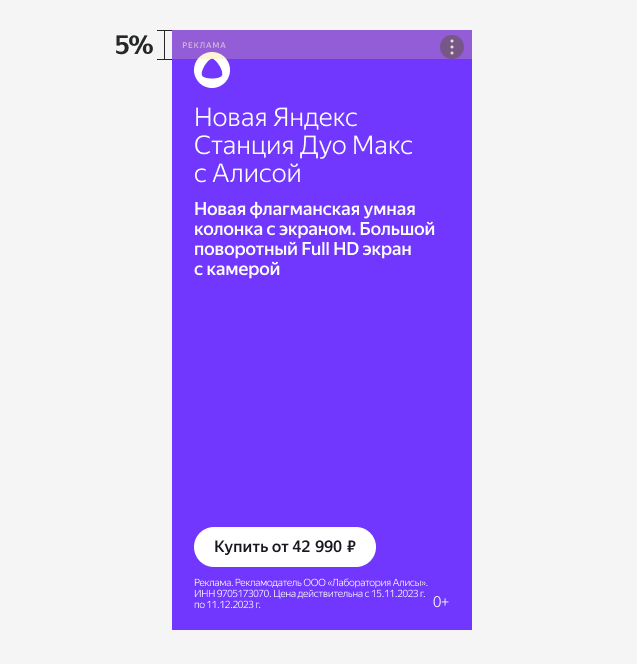
-
Yatay
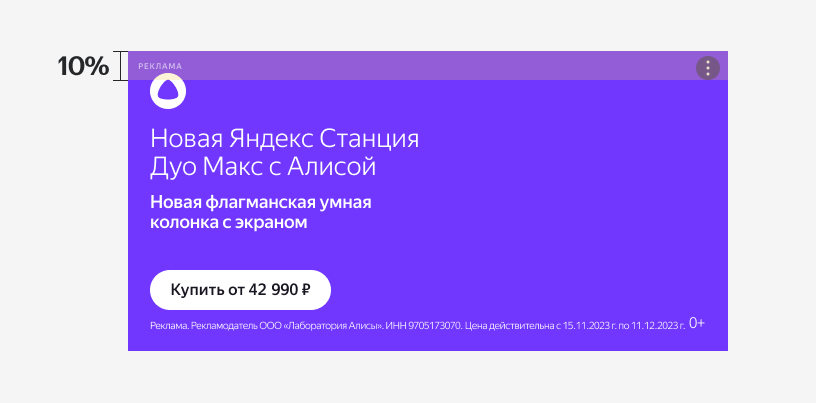
Genellikle güvenli bölgeler yukarıdaki örneklerde olduğu gibi yerleştirilir fakat istisnalar olabilir.
-
-
Reklamda bağlantıyı ayarlayın. Banner'a tıklandığında açılacak olan teklif hakkında ek bilgi içeren site veya sosyal medya sayfasını belirtin.
-
Yandex Audiences pikselini ve gösterim sayacını belirtin.
Yandex Audience pikselini kullanarak medya reklamınızın hedef kitlesiyle farklı iletişim senaryoları oluşturabilirsiniz. Reklam materyallerine dahil edilen özel bir koddur.
Yandex Audiences’te bir piksel oluşturun, daha fazla bilgi için Yandex Audiences Yardım.
Banner'a piksel kodu ekleyin. Reklam gösterimleri başladıktan sonra piksel, reklamınızı gören kullanıcıların anonim tanımlayıcılarını toplamaya başlayacaktır. Bu veriler yönlendirme ayarları için kullanılabilir.
Reklam gösterimlerini saymak için ADFOX sayacını veya görüntülü reklam için Yandex Metrica pikselini kullanabilirsiniz. Sayaçta veya pikselde mutlaka
%random%makrosu bulunmalıdır. Bunlar ayrıcahttpsprotokolünü desteklemelidir.
Not
Otomatik gösterim stratejisini ve kullanıcı profiline göre hedeflemeyi seçtiyseniz reklam gruplarını kaydettikten sonra strateji ayarlarına geri dönün. Sistem, kreatiflerin boyutlarını ve belirtilen gösterim koşullarını dikkate alır ve belirtilen bütçenin dönem boyunca etkili bir şekilde kullanılmasını sağlayan ortalama fiyat için net bir öneri sunar.
Kampanyayı başlat butonuna tıklayın.
Kampanya oluştururken Yandex, reklam verileri operatörü olarak, her reklam ögesine benzersiz bir tanımlayıcı (token) atar. Daha sonra bu token üzerinden yerleştirme ile ilgili tüm bilgileri toplar ve Birleşik İnternet Reklamı Siciline (ERİR) iletir. Reklam etiketleme hakkında daha fazla bilgi edinin.
Reklam moderasyonu ve reklam kampanyasının başlatılması
Moderasyona gönder butonuna tıklayın ve sözleşme kurallarını kabul ettiğinizi beyan edin. Yandex, bu sözleşme kapsamında reklamlarınızı yayınlar.
Reklamlarınızın belirlenen kurallara uygunluğu moderatörler tarafından kontrol edilir. Moderasyon süreci genellikle birkaç saat sürer. Hafta sonu ve tatil günlerinde moderasyon, hafta içine kıyasla daha uzun sürebilir.
Reklamlar kontrol edildikten sonra reklam kampanyanızı oluştururken belirttiğiniz e-posta adresine bildirim gönderilir, kampanya listesindeki reklam kampanyasının durumu ise “moderatör tarafından onaylandı” olarak değiştirilir.
Reklam gösterimleri, reklam ücreti ödendikten sonra başlar.
Kampanya başlatıldıktan sonra reklamın platformda nasıl göründüğünü görebilirsiniz.
Daha fazla bilgi edinin
Başka sorunuz var mı?
Dikkat
Müşteri Hizmetleri uzmanı, siz hangi kullanıcı adından iletişime geçtiyseniz yalnızca o kullanıcı adından başlatılmış olan kampanyalarla ilgili danışmanlık verebilir. Kullanıcı adı, ya.ru’yu komşu tarayıcı sekmesinde açarsanız görülebilir. Uzman, verilerinize yalnızca talebi işlerken erişebilecektir.
QR kodunu tarayın veya bağlantıya gitmek için koda tıklayın.
Faydalı bağlantılar
Yasal belgeler
Daha fazla bilgi edinin
Benzersiz mobil uygulama veya kullanıcı tarayıcısı kimliği. Kullanıcı uygulamada veya tarayıcıda çalışırken kimlik etkin olur. Segmentler güncellenirken, etkin olmayan anonim kimlikler silinir ve segmentlerde yalnızca son 30 gün içinde etkin olan anonim kimlikler kalacak şekilde yeni kimlikler eklenir (örneğin kullanıcı yeni bir cihaz satın almış veya uygulamayı yeniden yüklediyse) —.