Kampanya nasıl başlatılır?
Ekle → Kampanya’ya basın. Uzman modu sekmesinde Kapsayıcı kampanyalar'a tıklayın.
-
Video içeren bir kampanya oluşturmak için Video seçeneğini seçin.
-
Atlanamayan video içeren bir kampanya oluşturmak için Atlanamayan videolar'ı seçin. Bu yerleştirme, 15 saniyeye kadar olan videolar için çalışır ve maksimum izlenme sağlar ancak video reklamını daha pahalı hâle getirir. Atlanamaz video yalnızca InStream’de yer alır.
1. Adım Kampanya parametrelerini ayarlayın
-
Kampanya adını ve site bağlantısını belirtin. Direct, sitede kurulu Metrica sayaçlarını otomatik olarak bulur.
-
Reklam gösterim stratejisini seçin. Otomatik stratejileri kullanmanızı öneririz:
-
Seçilen maliyet için maksimum görüntüleme elde etmek için – Görüntüleme için ödeme.
-
Yeni ürün ve hizmetlerin piyasaya sürülmesi için — Tekrarlanan gösterimlerin fiyatını düşürme.
-
Hedef kitle arasında ürün ve hizmetleri tanıtmak için — Minimum fiyata maksimum gösterim.
Gösterim hedefini seçin: siteye tam görüntüleme veya geçiş. Kampanya oluşturulduktan sonra gösterim optimizasyon ayarlarını değiştirmek mümkün değildir.
Bütçe dağıtım dönemini (istenen zaman aralığı veya hafta olarak), bütçe tutarını ve ortalama bin gösterim fiyatını ya da Görüntüleme Başına Ödeme stratejisi seçiliyse ortalama görüntüleme fiyatını belirtin.
-
-
Metrica sayaçlarındaki hedefler Hedef eylemler bloğuna otomatik olarak eklenir. Gerekirse, servisin seçtiği hedef listesini silerek veya yeni hedefler ekleyerek düzenleyin. Sayaçlarda hedef yoksa, servis bunları Yandex Metrica’da eklemeyi önerir.
-
Kampanya süresini, gösterim programını ve gösterim sıklığı sınırlamasını belirleyin.
-
Kampanya Brand Lift koşullarına uygunsa, araştırmaları başlatın.
2. Adım Hedef kitle ayarlarını yapın
-
Gösterim bölgelerini seçin.
Eğer gösterim bölgesi Rusya değilse, reklam dilini seçin — böylece reklamlar yalnızca seçilen dili anlayan veya o dilde internet kaynaklarına erişen potansiyel müşterilere gösterilecektir.
-
Yeniden pazarlama için hedef kitle toplanmasını ayarlayın. Seçilen her bir işlem için Yandex Audience'ta Direct kampanyasıyla aynı hesapta otomatik olarak ayrı bir segment oluşturulur. Seçilen işleme göre değişmek kaydıyla, gruptaki videolardan en az birini izlemeye başlayan veya onun %25’ini, %50’sini, %75’ini izleyen kullanıcılar bu segmente dahil edilir.
Ayrıntılı bilgi için Video izleyici kitlesine yönelik yeniden hedefleme bölümüne başvurun.
-
Gösterim koşulunu seçin. Grup kaydedildikten sonra gösterim koşulu türü değiştirilemez.
-
Kullanıcı profili — reklam göstermek istediğiniz kullanıcıların özelliklerinin toplamıdır. Örneğin: cinsiyet, yaş, internette ilgi alanları. Hedef kitlenizin portresini çizin ve, bu bilgilere dayanarak, profil oluşturun.
-
Tür ve konu, belirtilen tür ve konulardaki akış videolarında gösterimler. Örneğin, bir restoranın reklamı yemek yapımıyla ilgili bir videonun içinde gösterilebilir.
-
-
Düzenlemeler ekleyin.
-
Gruptaki reklamları kaç kullanıcının görebileceğini Kapsam Tahminini kullanarak değerlendirin.
3. Adım Reklam ayarlarını yapın
Site veya sosyal medya bağlantısı ekleyin
Banner'a tıklandığında teklifle ilgili ek bilgiler gösterilir. Gösterilen bağlantılar hakkında daha fazla bilgi için tıklayın.
Video oluşturun
Reklam oluşturmak için kendi videonuzu kullanın. Bunu yapmak için bir uzman çalıştırmanız veya stüdyo kiralamanız gerekmez: Akıllı telefonunuzla iyi bir kamerayla video çekebilirsiniz.
Video aşağıdaki teknik koşullara uygun olmalıdır:
|
Format |
MP4, WebM, MOV, QT, FLV, AVI |
|
Boyut |
maksimum 100 MB |
|
Süre |
5 ila 60 saniye arası Atlanamayan olması için videonun en fazla 15 sn. uzunluğunda olması gerekir. |
|
Görüntü oranı |
16:9; 1:1; 9:16 |
|
Minimum çözünürlük |
360 p |
|
Önerilen çözünürlük |
1080 p |
|
Kare sıklığı |
20 - 30 kare/sn. |
|
Video çözücüler |
H.264, VP6F, VP8, Theora |
|
Video kanalı sayısı |
1 |
|
Minimum kalite |
44 kHz, 16 Kbit/sn, stereo |
|
Ses çözücüler |
AAC, MP3, Vorbis |
|
Ses kanalı sayısı |
0 veya 1 |
|
Dosya codec’i |
avc1, F4V, isom, M4A, M4V, mp4, mp41, mp42, qt |
|
Kapak |
Hayır |
Videoyu hazırlarken siteye geçiş butonunun konumu ve formatı gibi, reklam oynatıcısının tasarımını göz önünde bulundurun. Videonun sol alt köşesine sabitlenen butonun rengi ve konumu değiştirilemez:
- Ana reklam içeriğini videonun merkezine, alttan %20 boşluk bırakarak yerleştirmek daha iyidir.
- Gerekirse sorumluluk reddi notunu videonun alt kısmına, alttan bıraktığınız %10'luk yere yerleştirin: Bu şekilde butonların uyarıyı kapatmasını önlemiş olursunuz.
Yasal bilgileri montaj aşamasında videoya eklemek zorunda değilsiniz. Hukuki Bilgiler blokunda videoyu yüklerken uyarıyı belirtin ve bu, videonun sağ üst köşesindeki menüde erişilebilir olacaktır.
Video Sihirbazı’nda video nasıl oluşturulur
1. Video blokunda Oluşturucu’ya tıklayın. Video Sihirbazı penceresi açılır.
2. Bilgisayardan, bağlantıdan video yükleyin veya video oluşturucuda oluşturulanlardan birini seçin. Yüklenen videonun ses kaydı otomatik olarak eklenir.
Videonun işlenmesi için birkaç dakika bekleyin. Video teknik koşullara uygun değilse yüklenmez. Bu durumda hata mesajı görürsünüz. Hatayı düzeltip videoyu yeniden yükleyin.
3. Packshot ekleyin: Videonuz bittikten sonra, birkaç saniye boyunca görüntülenecek olan bir görsel ekleyin. Packshot, reklamı yapılan objenin imajının izleyicinin hafızasında sabitlenmesini sağlar. Packshot olarak örneğin ürün fotoğrafı veya şirket logosu kullanılabilir. Packshot'a tıklayan kullanıcı otomatik olarak sitenize girer.
Packshot için koşullar
|
Format |
JPEG |
|
Görsel genişliği |
1080 pikselden 3840 piksele kadar |
|
Görsel yüksekliği |
1080 pikselden 3840 piksele kadar |
|
Görüntü oranı |
Videonun en boy oranı ile aynıdır |
4. Geçiş düğmesi için metni seçin.
5. Gerekirse yaş etiketini belirtin. Yasal bilgiler bloğunda mevcut yasalara ve Yandex kurallarına göre gerekli olan verileri girin. Reklamda, videonun sağ üst köşesindeki menüde erişilebilir olacaklar.
6. Oluştur butonuna basın. Video reklama eklenir.
Video formatına bağlı olarak güvenli bölgelerin yerleştirilmesine örnek
-
Dikey
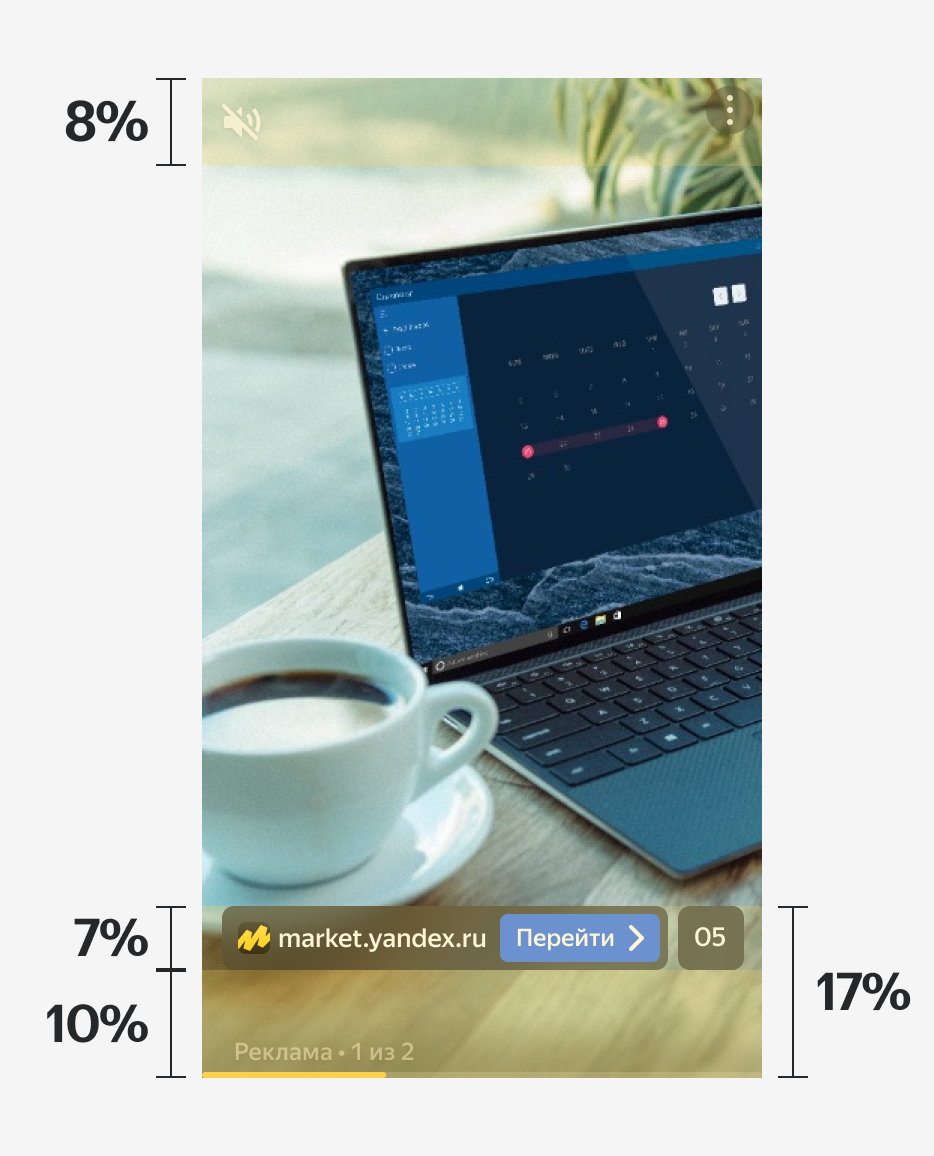
-
Yatay
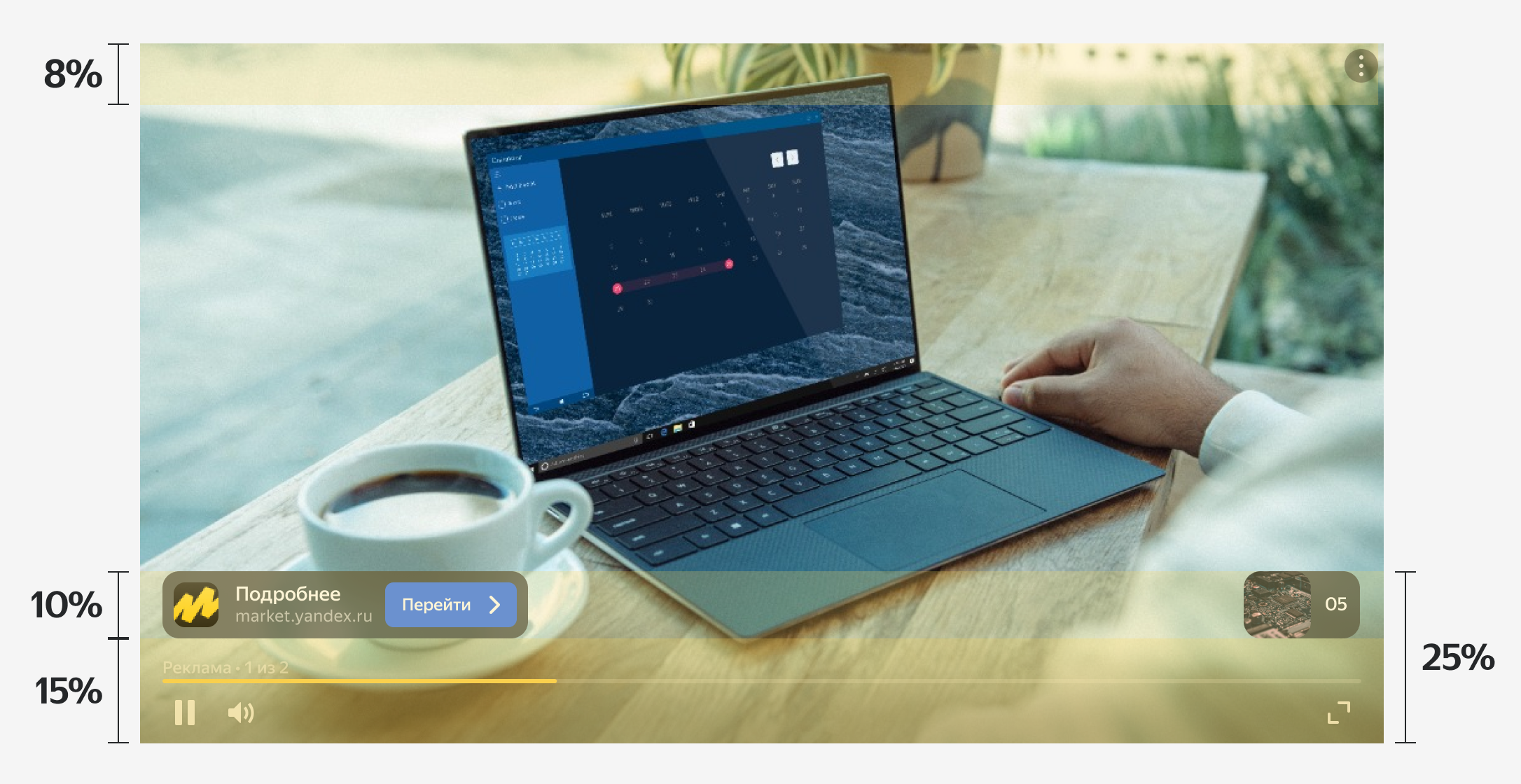
-
Kare
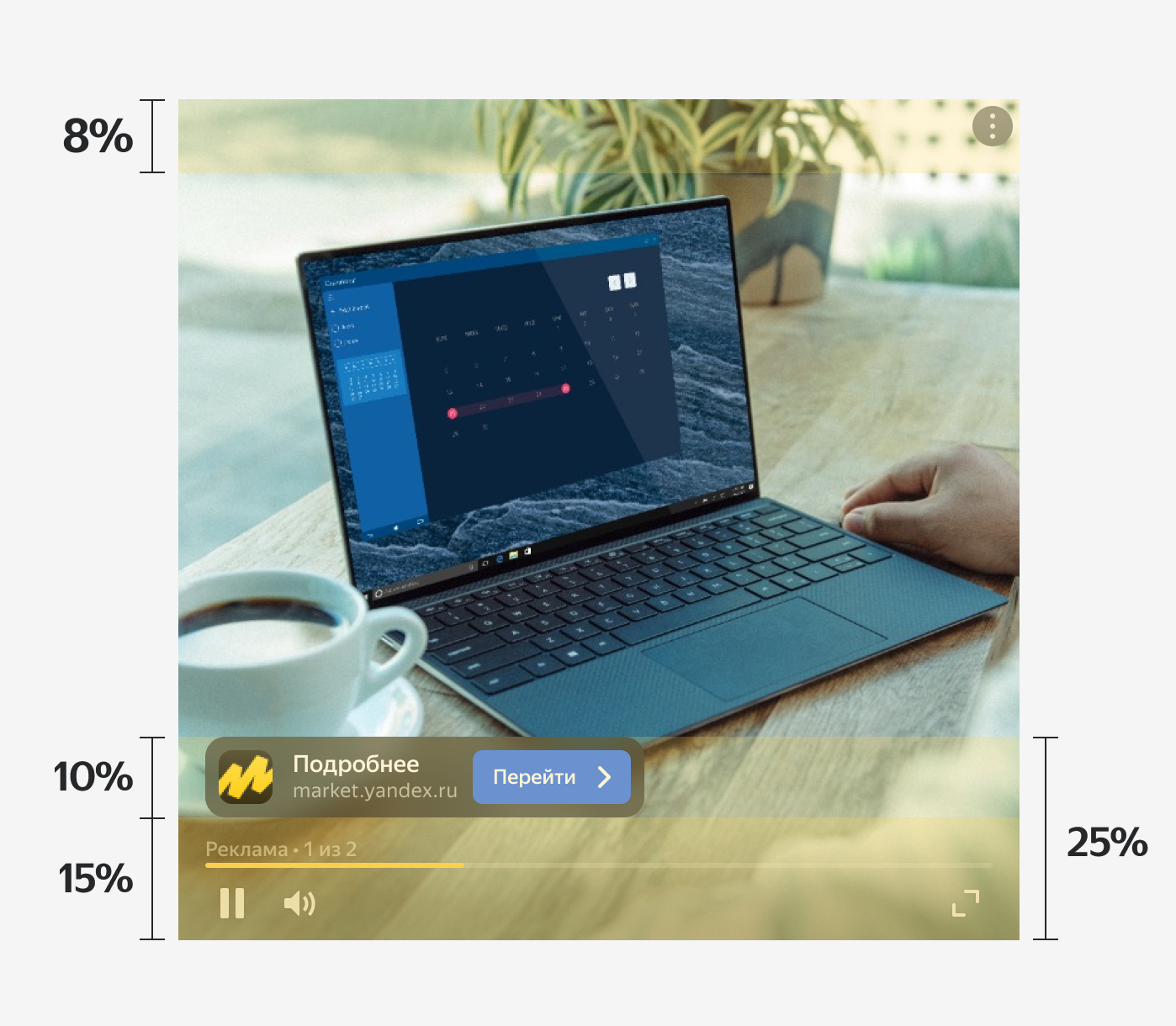
Genellikle güvenli bölgeler yukarıdaki örneklerde olduğu gibi yerleştirilir. Ancak istisnalar olabilir.
Videoya alt yazı ekleyin
Teklifiniz, videoyu ses kapalıyken izleyenlerin ilgisini çekebilir. Alt yazılar tüm video formatlarında görüntülenecek, düğmeler veya diğer biçimlendirme unsurları tarafından kapatılmayacaktır. Oluşturma yöntemini seçin.
-
Otomatik. Alt yazıları oluşturun, ortalama bir dakikadan az sürer. Gerekirse onları düzeltin: Dosyayı indirin, değiştirin ve geri yükleyin.
-
Dosyadan. SRT veya VTT formatında, 2 MB’den büyük olmayan bir dosyadan alt yazıları yükleyin.
Alt yazılar oluşturulduktan sonra metin ve video senkronizasyonunu değerlendirmek için önizleme blokunda videoda görüntülenecektir.
Alt yazılar, video içeriğinin ana kısmını kapatmadığı sürece videoya eklenecektir.
Videolar moderasyondan geçiyor, bu yüzden alt yazılar videoda söylenenlerle eşleşmelidir.
Biçimini tasarlayın
-
Logo: Videoyu görüntülemeye başlamadan önce markanın farkındalığını artırır.
-
Eylem düğmesi: Kullanıcıları satın almaya veya hizmetler hakkında daha fazla bilgi edinmeye yönlendiren bir düğme. Kullanıcı, reklama tıkladığında ürün sayfası veya sipariş formu gibi hangi sayfaya yönlendirileceğini önceden bilir. Bu, hedef geçişlerin sayısını artıracak.
-
Başlık ve metin: Şirketinizin sloganını veya indirimler ve teslimat gibi özel tekliflerle ilgili bilgileri kullanın.
-
Dönen galeri: Kullanıcının reklamdan olası bir satın alma işlemine kadar olan yolculuğunu kısaltır. 1 ila 15 arasında slayt yükleyin.
Hem metin hem düğme tıklanabilir olacaktır. Metinde video ile aynı bağlantı olacak ancak düğme ve döngü için ürüne veya hizmete yönlendirme yapan ek bir bağlantı belirlenebilir.
Logo, düğme ve başlık metni video ile birlikte metin içeriğinde, uygulamalarda ve ödüllü videolarda görünebilir. Unsurların yerleşimi ve görüntülenme imkânı platforma ve gösterim yerine bağlıdır. Ne kadar daha çok ekleme yaparsanız, farklı platformlarda kitlenizin görebileceği o kadar daha çok reklam seçeneği olur.
Kullanılan Yandex Audience pikselini ve gösterim sayacını belirleyin
Yandex Audience pikselini kullanarak medya reklamınızın hedef kitlesiyle farklı iletişim senaryoları oluşturabilirsiniz. Reklam materyallerine dahil edilen özel bir koddur.
Yandex Audiences’te bir piksel oluşturun, daha fazla bilgi için Yandex Audiences Yardım.
Banner'a piksel kodu ekleyin. Reklam gösterimleri başladıktan sonra piksel, reklamınızı gören kullanıcıların anonim tanımlayıcılarını toplamaya başlayacaktır. Bu veriler yönlendirme ayarları için kullanılabilir.
Reklam gösterimlerini saymak için ADFOX sayacını veya görüntülü reklam için Yandex Metrica pikselini kullanabilirsiniz. Sayaçta veya pikselde mutlaka %random% makrosu bulunmalıdır. Bunlar ayrıca https protokolünü desteklemelidir.
Not
Otomatik gösterim stratejisini ve kullanıcı profiline göre hedeflemeyi seçtiyseniz reklam gruplarını kaydettikten sonra strateji ayarlarına geri dönün. Sistem, kreatiflerin boyutlarını ve belirtilen gösterim koşullarını dikkate alır ve belirtilen bütçenin dönem boyunca etkili bir şekilde kullanılmasını sağlayan ortalama fiyat için net bir öneri sunar.
Kampanya oluştururken Yandex, reklam verileri operatörü olarak, her reklam ögesine benzersiz bir tanımlayıcı (token) atar. Daha sonra bu token üzerinden yerleştirme ile ilgili tüm bilgileri toplar ve Birleşik İnternet Reklamı Siciline (ERİR) iletir. Reklam etiketleme hakkında daha fazla bilgi edinin.
Reklam moderasyonu ve reklam kampanyasının başlatılması
Moderasyona gönder butonuna tıklayın ve sözleşme kurallarını kabul ettiğinizi beyan edin. Yandex, bu sözleşme kapsamında reklamlarınızı yayınlar.
Reklamlarınızın belirlenen kurallara uygunluğu moderatörler tarafından kontrol edilir. Moderasyon süreci genellikle birkaç saat sürer. Hafta sonu ve tatil günlerinde moderasyon, hafta içine kıyasla daha uzun sürebilir.
Reklamlar kontrol edildikten sonra reklam kampanyanızı oluştururken belirttiğiniz e-posta adresine bildirim gönderilir, kampanya listesindeki reklam kampanyasının durumu ise “moderatör tarafından onaylandı” olarak değiştirilir.
Reklam gösterimleri, reklam ücreti ödendikten sonra başlar.
Kampanya başlatıldıktan sonra reklamın platformda nasıl göründüğünü görebilirsiniz.
Daha fazla bilgi edinin
Başka sorunuz var mı?
Dikkat
Müşteri Hizmetleri uzmanı, siz hangi kullanıcı adından iletişime geçtiyseniz yalnızca o kullanıcı adından başlatılmış olan kampanyalarla ilgili danışmanlık verebilir. Kullanıcı adı, ya.ru’yu komşu tarayıcı sekmesinde açarsanız görülebilir. Uzman, verilerinize yalnızca talebi işlerken erişebilecektir.
QR kodunu tarayın veya bağlantıya gitmek için koda tıklayın.
Faydalı bağlantılar
Yasal belgeler
Daha fazla bilgi edinin
Benzersiz mobil uygulama veya kullanıcı tarayıcısı kimliği. Kullanıcı uygulamada veya tarayıcıda çalışırken kimlik etkin olur. Segmentler güncellenirken, etkin olmayan anonim kimlikler silinir ve segmentlerde yalnızca son 30 gün içinde etkin olan anonim kimlikler kalacak şekilde yeni kimlikler eklenir (örneğin kullanıcı yeni bir cihaz satın almış veya uygulamayı yeniden yüklediyse) —.