Müşterilerle çalışma
- Yeni müşteri kaydı
- Müşterinin Yandex Direct erişimi
- Yandex ID'de kurum modunda müşteri kullanıcı paneline nasıl girilir
- Müşterinin Yandex Direct’e erişiminin kısıtlanması
- Müşteri kullanıcı adına tekrar erişim nasıl sağlanır?
- Ajansın iletişim bilgileri müşteriye arayüzde nasıl gösterilir?
- Bildirimin yapılacağı e-posta adresi nasıl değiştirilir?
- Müşteri hesabı için SMS bildirimleri nasıl ayarlanabilir?
Yeni müşteri kaydı
Ajansın yeni bir müşterisi Yandex Direct’te kurum olarak Yandex ID’de kaydedilir. Ajansın herhangi bir temsilcisi tarafından oluşturulabilir.
Yandex ID'de kurum: bir kurulumun özel hesabıdır ve bu hesap altında çalışanları Yandex hizmetlerinde çalışabilir. Bu şekilde, tüm yerleştirme verileri bireysel kullanıcıların hesaplarında değil, kurumun tek bir hesabında saklanır.
Not
Yandex Reklam Politikası kuralları, farklı müşterilerin aynı kullanıcı adı veya kurum altında yerleştirilmesini yasaklar.
-
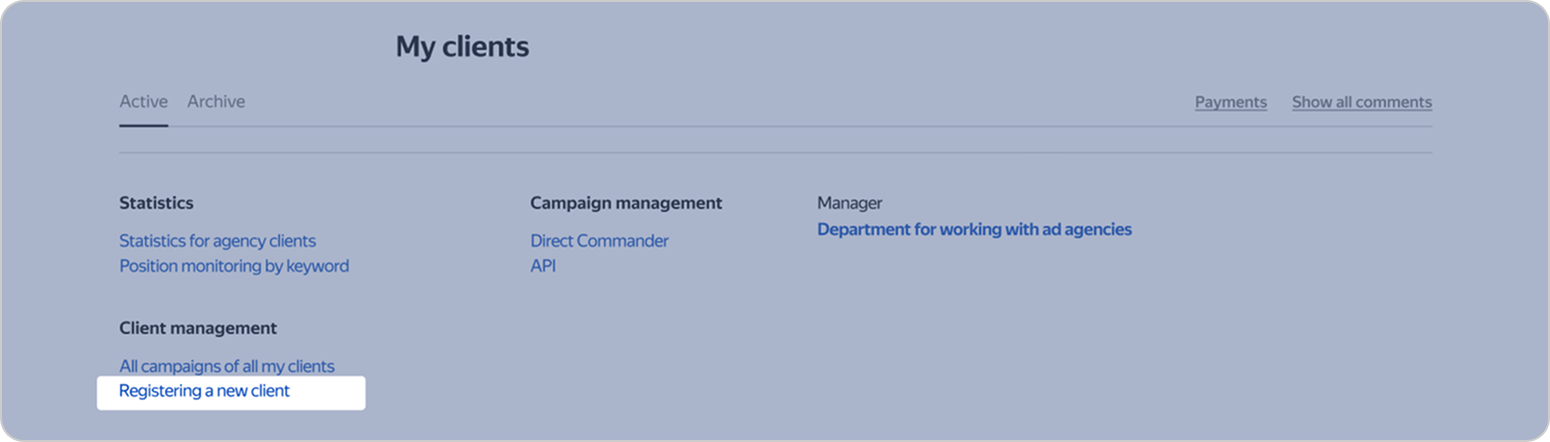
Sayfanın altında Müşterilerim bölümünde Müşteri Yönetimi’de Yeni müşteri kaydı’na tıklayın.
-
Kayıt formunu doldurun:
- Kurum adı – zorunlu alan, en fazla 30 karakter, "
[", "," "]", "&", "=", "<", ">" karakterleri hariç. Ad, Müşterilerim sayfasındaki listede görünecektir; - Yandex Direct hesaplamalarının Para Birimi;
- E-posta – kampanyaların ilerleyişiyle ilgili bildirimlerin müşteriye gönderileceği adresi belirtin;
- Kurum türü – listeden seçin:
- Gerçek kişi (RF);
- Tüzel kişilik (RF);
- Şahıs şirketi (RF);
- Yabancı gerçek kişi;
- Yabancı tüzel kişilik;
- VKN – müşterinin VKN’sini belirtin.
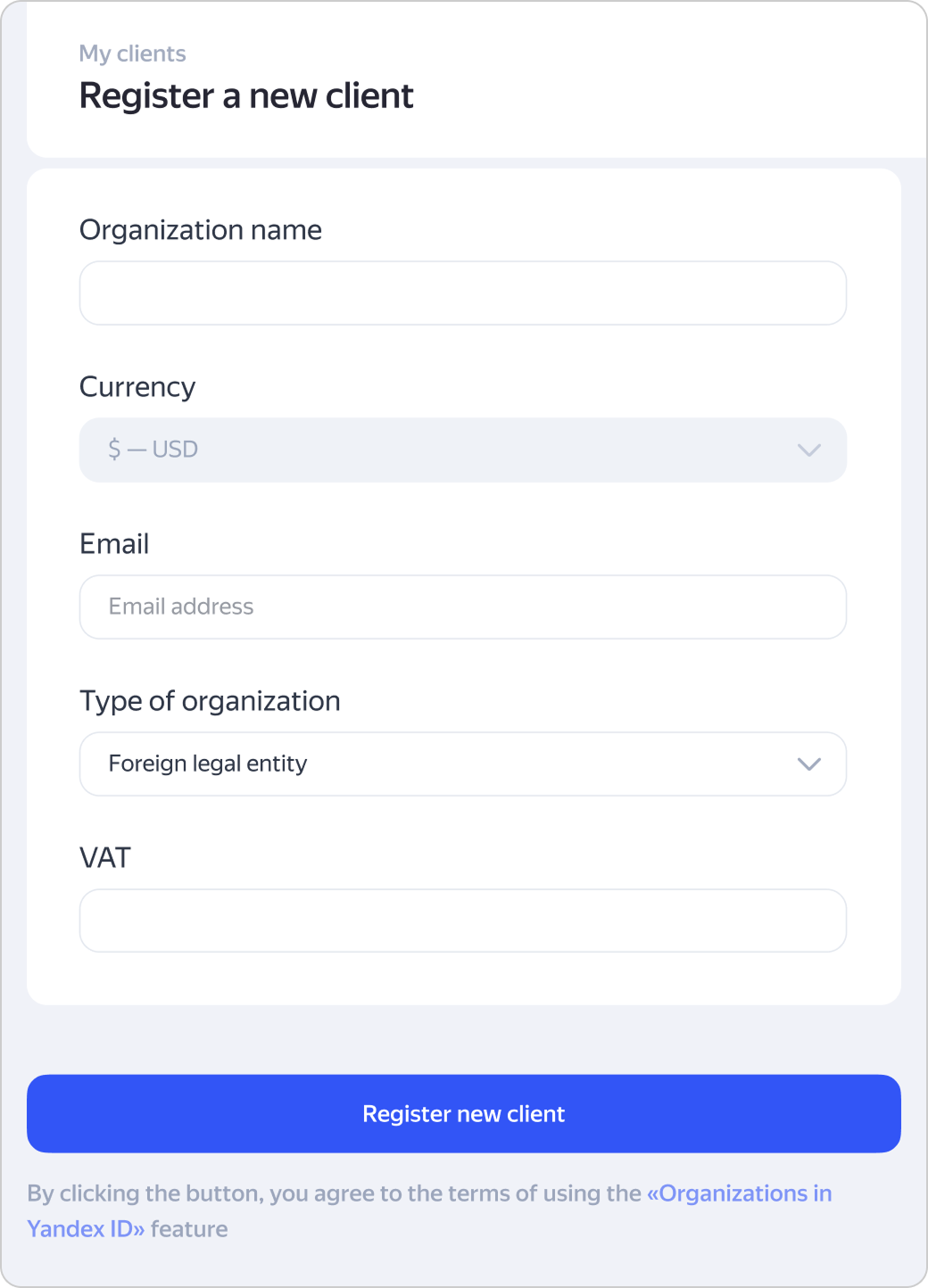
- Kurum adı – zorunlu alan, en fazla 30 karakter, "
-
Yeni bir müşteri kaydet seçeneğine tıklayın, kurumYandex ID’de oluşturulacaktır.
Müşteri verilerini Kullanıcı Ayarları ve Müşteriyi Düzenle sayfalarından değiştirebilirsiniz.
Müşterinin Yandex Direct erişimi
Müşterinin talebi üzerine acente, kampanyaları düzenleme ve istatistikleri görüntüleme erişimi sağlamalıdır. Bunun için müşterinin temsilcilerini Yandex ID'deki kurumuna eklemeniz gerekmektedir.
Yandex ID'de kurum kaydedildikten sonra, otomatik olarak iki çalışan eklenir:
- Sahip – acente ana temsilcisi;
- Yönetici – Yandex Direct’te yeni bir müşteri kaydeden acente yöneticisi.
Bunlardan herhangi biri Yandex ID'de bir müşteriyi kuruma ekleyebilir:
-
Yandex ID’de acente hesabı altında oturum açın.
-
Sağ üst köşedeki hesap simgesine tıklayın, Daha fazla seçeneğini belirleyin ve İşletme bölümünde Yandex'teki kurumlar'a tıklayın.
-
Listeden bir kurum seçin. Kurumun kişisel hesabına yönlendirileceksiniz.
-
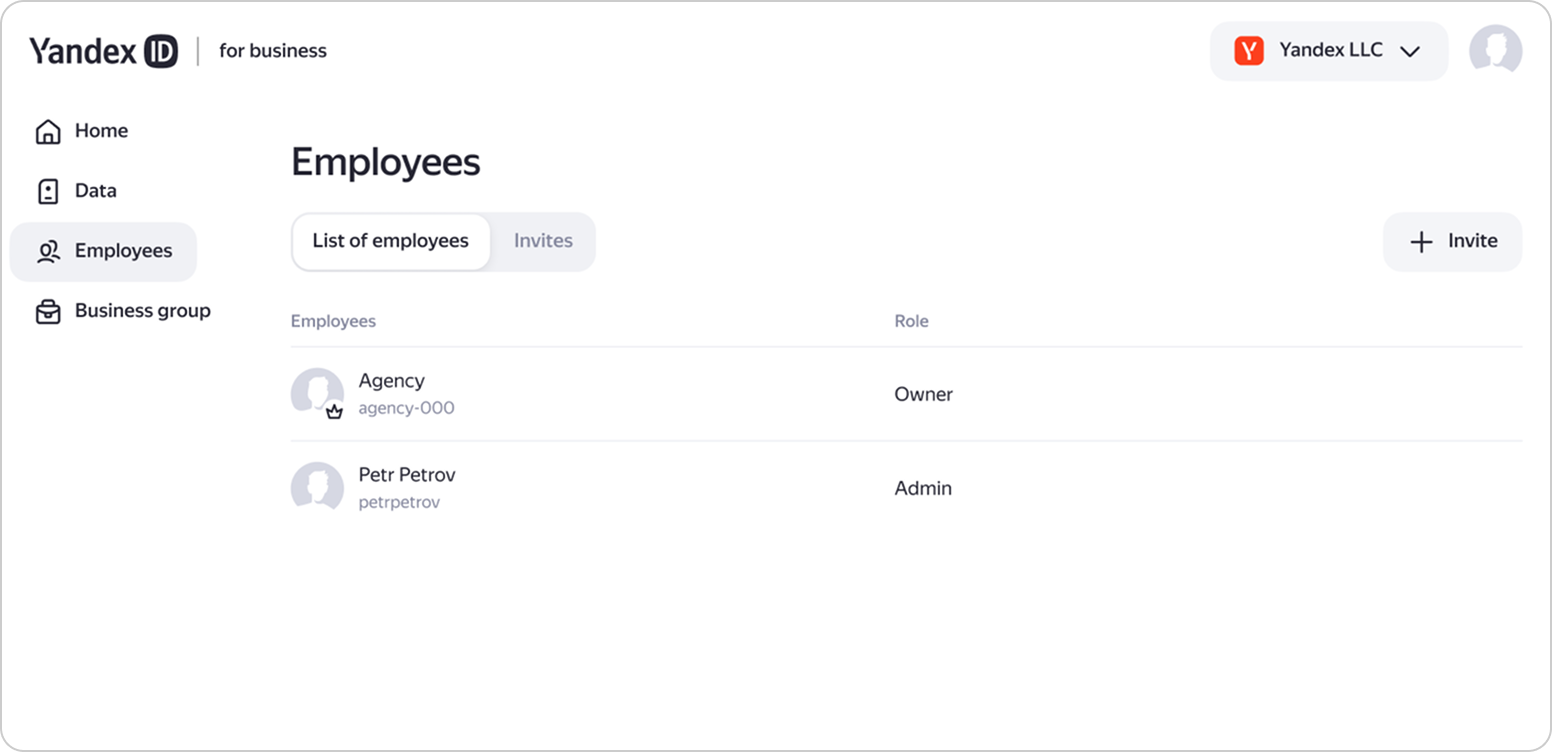
Soldaki menüden Çalışanlar öğesini seçin. Davet et öğesine tıklayın.
-
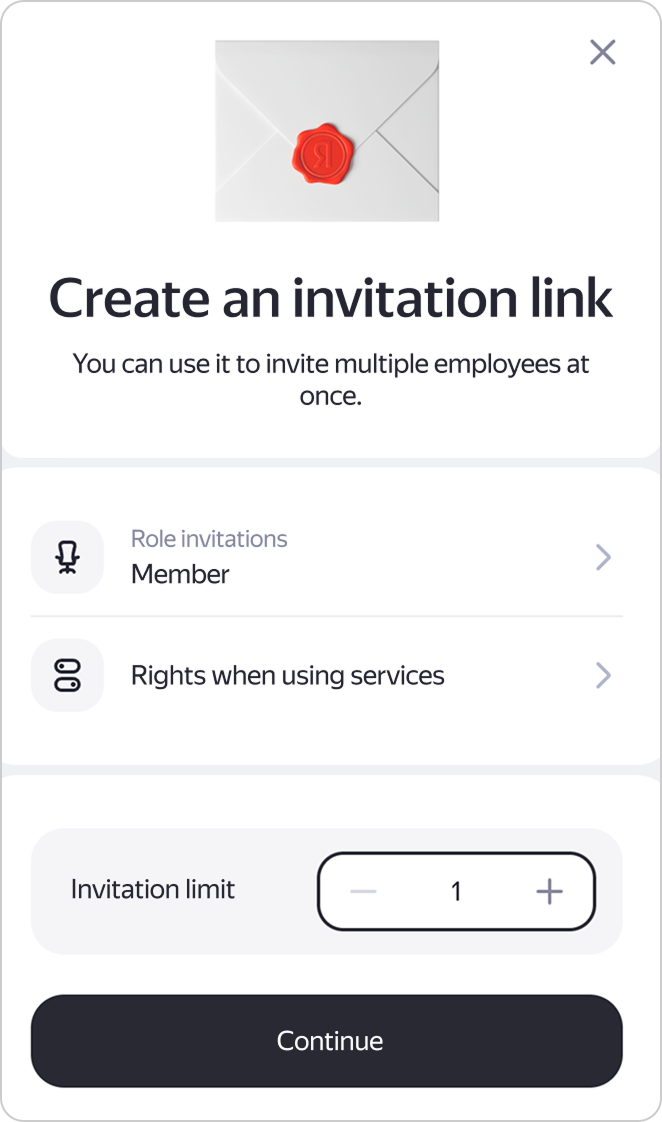
Kurumun sahibiyseniz (ajansın ana temsilcisi), müşteri temsilcisine verilecek rolü seçin:
- Yönetici – kurumun diğer çalışanlarını davet edebilir ve kaldırabilir;
- Katılımcı – yalnızca kurumun yapısını ve çalışan rollerini görüntüleyebilir.
Bir ajanstan bir yönetici yalnızca bir müşteri temsilcisini katılımcı rolüne davet edebilir.
-
Daveti aşağıdaki yollardan biriyle gönderin:
-
Müşterinin telefon numarasını veya e-posta adresini girin ve Gönder öğesine tıklayın. Müşteri sizden kuruma bir davetiye alacaktır;
-
Bağlantı ile davet et seçeneğine tıklayın, bağlantıyı kopyalayın ve müşteriye gönderin.
Kuruma katılmak için yeni bir hesap oluşturmanız gerekmez.
-
Yandex Direct’te kurum modunda oturum açıldığında, kurumun rolleri ne olursa olsun kurumun tüm çalışanlarının müşteri ana temsilcisi erişimi olur. Müşteri ana temsilcisi sadece kampanyaları yönetmek ve istatistikleri görüntülemekle kalmaz, aynı zamanda diğer müşteri temsilcilerinin erişim seviyesini de düzenleyebilir. Müşteri temsilcilerini yönetme hakkında daha fazla bilgi edinin.
Yandex ID'de kurum modunda müşteri kullanıcı paneline nasıl girilir
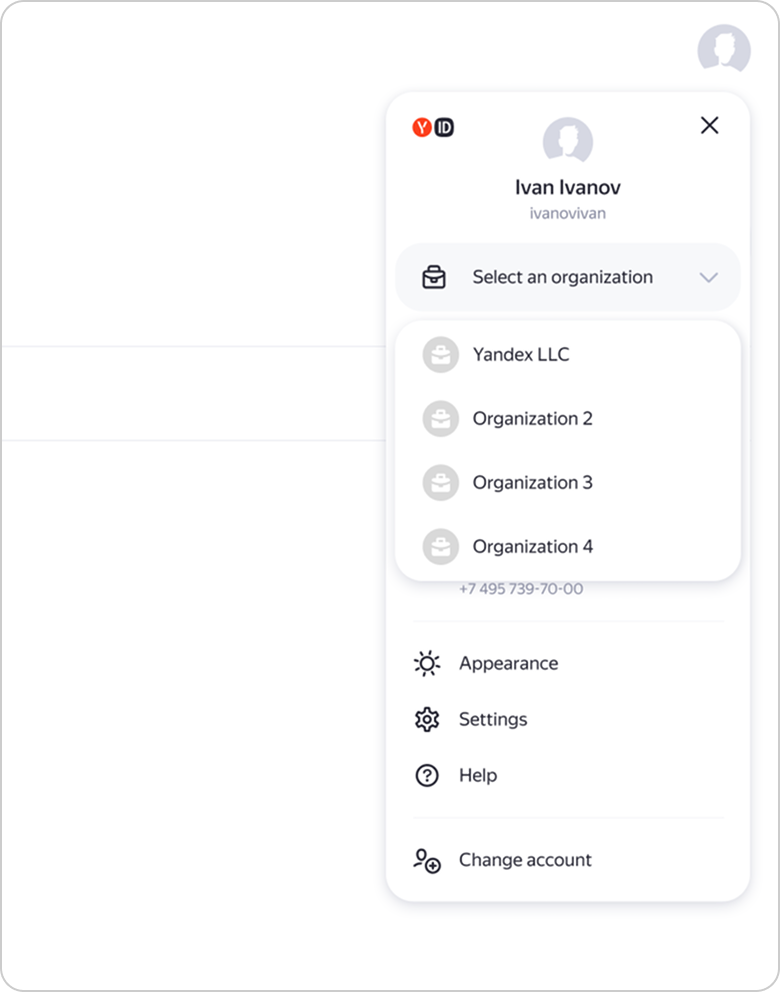
Yandex Direct’te sağ üst köşedeki hesap simgesine tıklayın ve menüden kurumu seçin. Müşteri kullanıcı paneline girmek için hesabınızdan çıkış yapmanız gerekmez.
Müşterinin Yandex Direct’e erişiminin kısıtlanması
Bir müşterinin Yandex Direct hesabına erişiminin bir ajans temsilcisinden farklı olması gerekiyorsa, bu kullanıcıyı Yandex ID’deki kuruma eklemenize gerek yoktur. Bunun yerine, kullanıcıyı müşterinin kullanıcı paneline temsilci olarak ekleyin:
-
Yandex ID'de kurum modunda Direct'e giriş yapın ve Araçlar → Temsilcileriniz → Temsilci Ekle öğesini seçin.
-
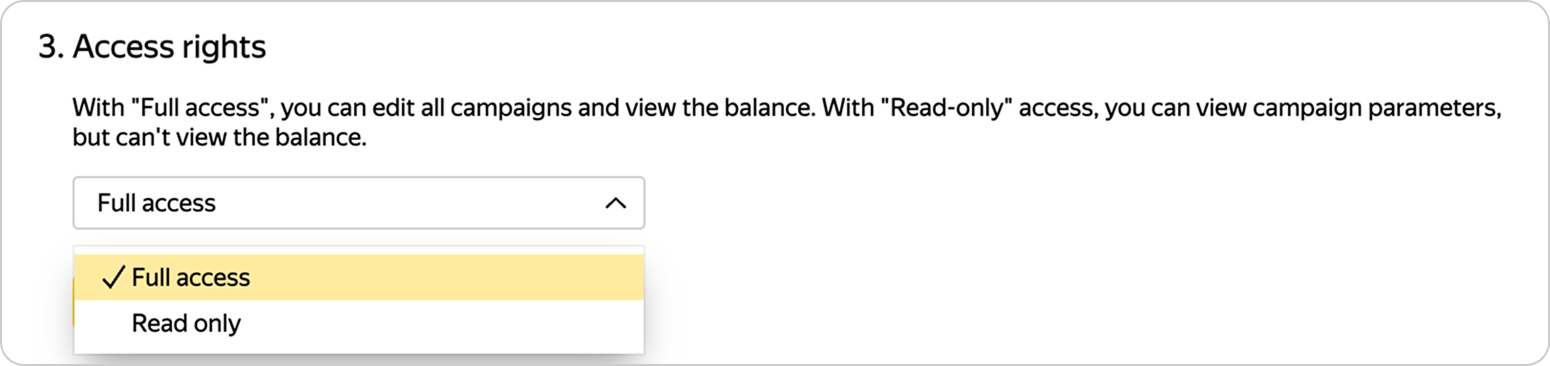
Yandex Direct’te çalışmak için daha önce kullanılmamış bir müşteri oturum açma adı belirleyin ve erişim haklarını seçin:
-
Tam erişim — reklamları düzenleme ve değiştirme, istatistikleri ve bakiye görüntüleme olanağı sağlar;
-
Sadece Okuma – sadece kampanya ayarlarını ve istatistiklerini görüntüleme izni verir.
-
-
Kaydol’a basın.
Müşteri temsilcisini silme
Bir temsilci diğer temsilcileri kaydedemez veya silemez. Bir temsilciyi yalnızca müşteri ana temsilcisi silebilir:
-
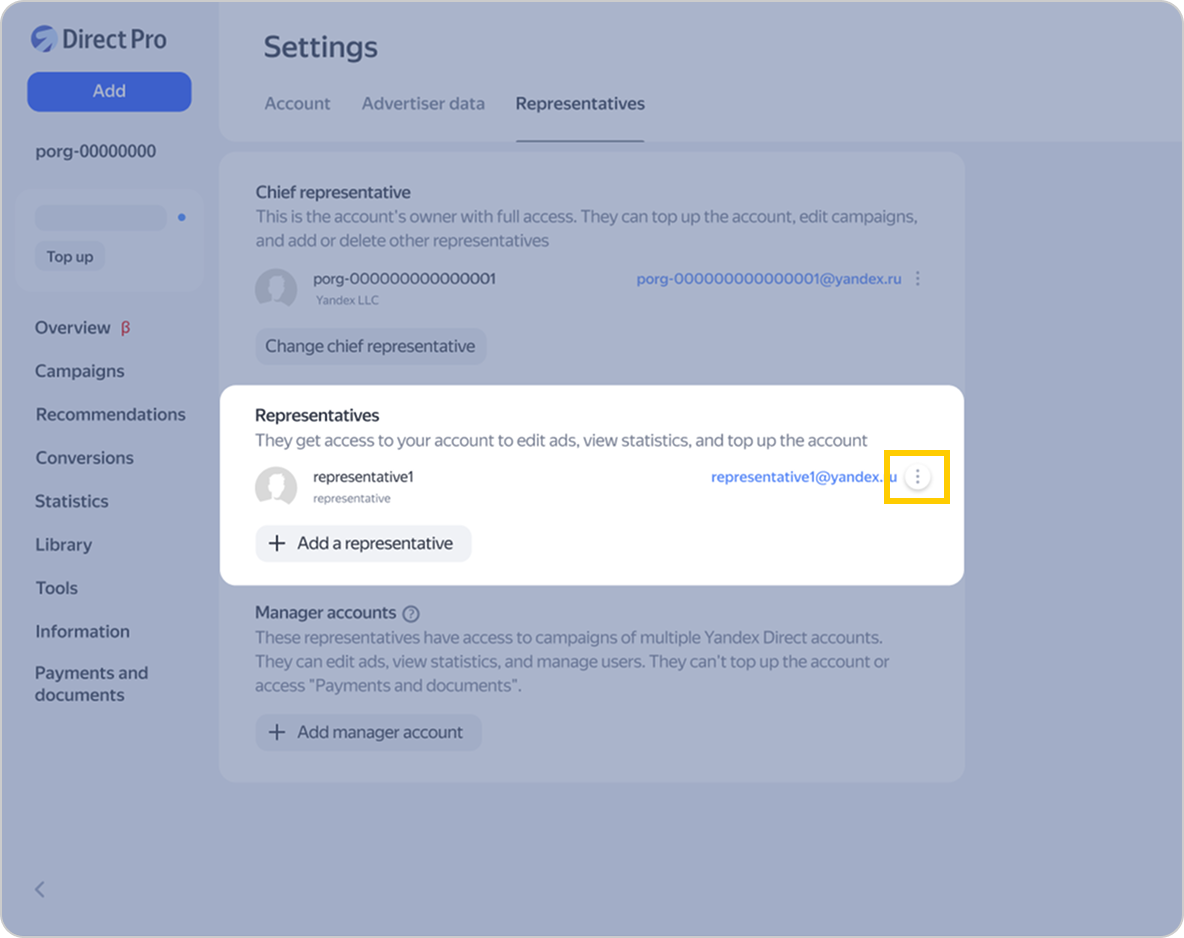
Yandex ID'de kurum modunda Direct'e giriş yapın ve Araçlar → Temsilcileriniz öğesini seçin.
-
Temsilci kullanıcı adının yanındaki üç noktalı simgeye tıklayın ve Sil öğesini seçin.
Müşteri ana temsilcisini değiştirme
Sadece mevcut müşteri ana temsilcisi müşteri ana temsilcisini değiştirebilir:
-
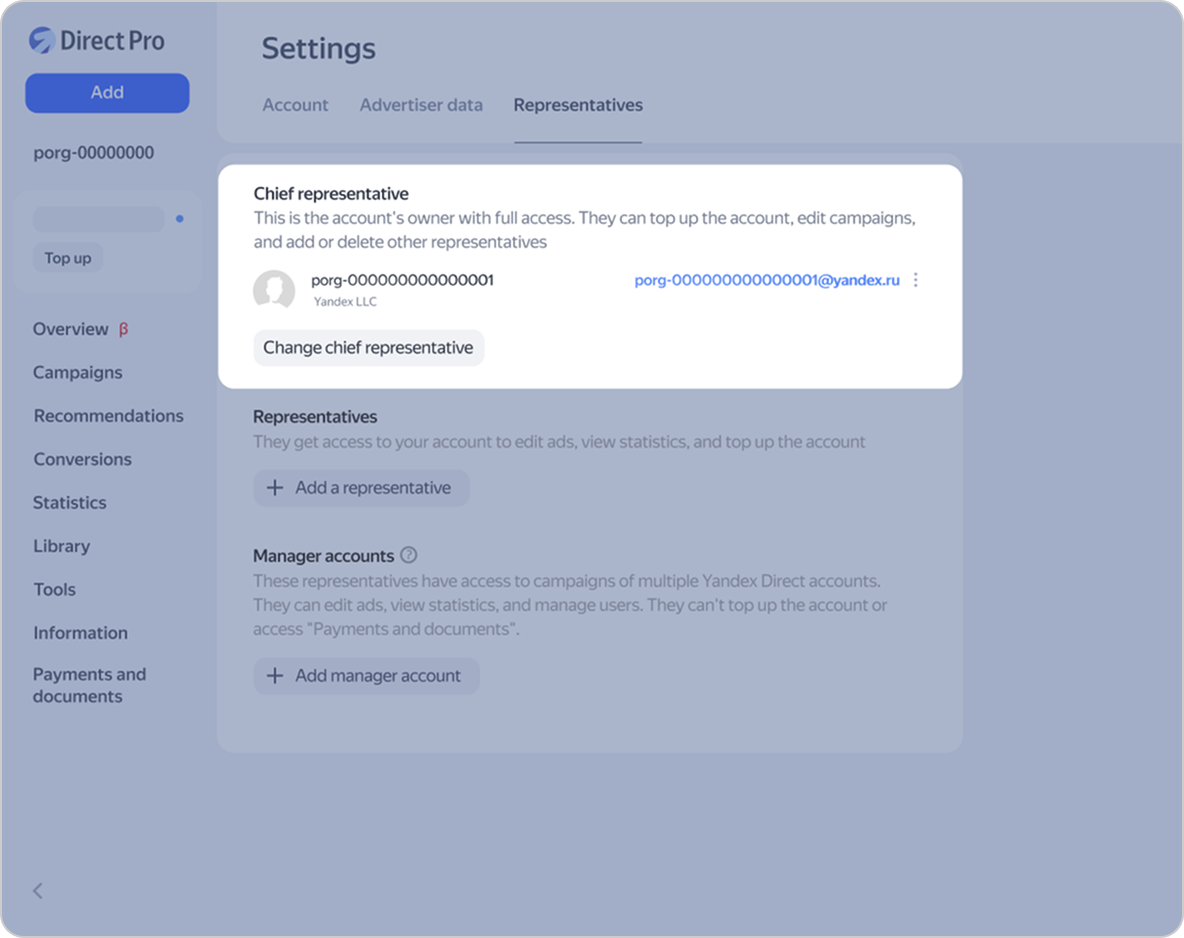
Yandex ID'de kurum modunda Direct'e giriş yapın ve Araçlar → Temsilcileriniz → Ana temsilciyi değiştir öğesini seçin.
-
Yalnızca önceden kayıtlı bir müşteri temsilcisi müşteri ana temsilcisi olarak atanabilir: temsilciler listesinden bir kullanıcı adı seçin ve Ata öğesine tıklayın.
Müşteri kullanıcı adına tekrar erişim nasıl sağlanır?
Yandex Direct’te yeni bir oturum açarak bir müşteri kaydettiyseniz, Standart prosedürü izleyerek şifreyi kurtarmayı deneyin. Erişimi tekrar sağlamak mümkün değilse:
-
Yeni bir Yandex ID oluşturun. Oturum açma Yandex’in ticari servislerinde kullanılmamalıdır (bunu bir ajans istemcisi haline getirmeniz ve üzerinde kampanyalar oluşturmanız gerekmez).
-
Ajans çalışanları için geri bildirim formu aracılığıyla temsilci değişikliği talebi gönderin. Sayfada Bağlamsal Reklamcılık → Müşteri Temsilcileri ve Erişimler bölümüne gidin. Formu doldurun:
- Sorunuz ne hakkında? alanında Belirli bir müşteriyle çalışma seçeneğini belirleyin.
- Ajansın kullanıcı adını ve erişimi kaybedilen eski müşteri kullanıcı adını belirtin.
- Başvuru konusu alanında Erişimle ilgili sorular (müşteri için yeni temsilci)’yi seçin.
- Yeni müşteri kullanıcı adını ve onun erişim seviyesini belirtin (Tam erişim veya Salt okunur).
- Yeni kullanıcı adı daha önce Yandex’in ticari servislerinde kullanılmadı seçeneğini işaretleyin. Gerekirse Yeni kullanıcı adını müşterinin ana temsilcisi olarak ata seçeneğini işaretleyin.
Eğer Yandex ID’de bir kuruma eklenen bir müşterinin oturum açma bilgilerine standart prosedür kullanılarak erişim geri yüklenemediyseniz, o zaman:
- Eski oturum açma bilgilerini Yandex ID kurumundan kaldırın.
- Başka bir müşteri kullanıcı adına davetiye gönderin.
Ajansın iletişim bilgileri müşteriye arayüzde nasıl gösterilir?
Müşterilerin Yandex Direct arayüzünde ajansınızın iletişim bilgilerini görmesi için:
- Yönetim → Ajans temsilcisi ayarları sayfasına gidin.
- Müşteri arayüzünde iletişim bilgilerini göster seçeneğini işaretleyin.
Artık ajansın adına tıklandığında müşteriler telefon numaranızı ve e-posta adresinizi görecektir. Ajansın iletişim bilgilerinin altında belirli bir müşterinin temsilcisinin iletişim bilgileri görüntülenecektir.
Bildirimin yapılacağı e-posta adresi nasıl değiştirilir?
Bir kampanyanın bildirim adresini değiştirmek için:
- Müşterinin Kampanyalar sayfasında, ilgili kampanyanın adının altında Düzenle’ye tıklayın.
- Kampanya ayarlarının en altında Ek ayarlar → Bildirimler’e tıklayın. Açılan pencerede yeni adresi ekleyin.
Müşterinin tüm kampanyalarının bildirim adresini değiştirmek için:
- Seçilen müşterinin Kampanyalar sayfasında Kullanıcı ayarları bölümüne gidin.
- İletişim e-posta adresi alanına ilgili adresi girin.
Tüm bildirimler, Yandex Direct’te ana temsilci kaydı sırasında belirtilen adrese kopyalanır. Bunu değiştirmek için yeni adresi Yandex ajans bölümündeki kişisel yöneticinize bildirin.
Müşteri hesabı için SMS bildirimleri nasıl ayarlanabilir?
SMS bildirimlerini ayarlamadan önce, müşteri hesabında bir telefon numarası belirtildiğinden emin olun.
Müşteriye telefon numarası eklemek için:
- Müşterinin kullanıcı adı ile Yandex Direct’e giriş yapın.
- Kampanyalarım sayfasında, sol menüdeki müşteri girişine tıklayın ve Ayarlarım’a gidin.
- Telefon alanında ilgili numarayı seçin. Telefon numarası kullanıcı adına nasıl bağlanır.
Artık SMS bildirimlerini ayarlayabilirsiniz:
- Müşterilerim sayfasında ilgili müşterinin kampanya sayfasına gidin.
- Sol menüde müşteri kullanıcı adına basın ve Kullanıcı ayarları’na gidin.
- SMS bildirimleri alanında Ayarla’ya basın. Müşterinin bildirim alacağı telefon numarasını belirtin ve bildirim gönderim zamanını ayarlayın. Kaydet’e basın.
Başka sorunuz var mı?
Dikkat
Müşteri Hizmetleri uzmanı, siz hangi kullanıcı adından iletişime geçtiyseniz yalnızca o kullanıcı adından başlatılmış olan kampanyalarla ilgili danışmanlık verebilir. Kullanıcı adı, ya.ru’yu komşu tarayıcı sekmesinde açarsanız görülebilir. Uzman, verilerinize yalnızca talebi işlerken erişebilecektir.
QR kodunu tarayın veya bağlantıya gitmek için koda tıklayın.