Kullanıcı Rolleri
Rol, kullanıcının Yandex Business arayüzünde hangi işlemleri yapabileceğini belirler.
Şirket, ağ veya şube bilgilerini yönetmek için kullanıcı rollerini yapılandırabilirsiniz.
Şirket Profili Yönetimi
Sahip
|
Rol |
Açıklama |
Neler Yapabilir? |
|
Şirket Sahibi |
Yandex Business’ta şirket profili üzerindeki haklarını ilk onaylayan Kullanıcı. Not Bir şirkette Şirket Sahibi rolüne sahip yalnızca bir kullanıcı olabilir. |
|
|
Ağ Sahibi |
Tüm ağ üzerindeki haklarını onaylayan veya kendisine Ağ Sahibi rolü atanan kullanıcı. Ağ sahipleri, ağ profilinin coğrafi filtresine bağlı olarak farklı seviyelerde olabilir. |
|
|
Şube Sahibi |
Ağdaki bir veya daha fazla şubeyi yöneten kullanıcı. |
|
Sahip Ekle
-
Kuruluşlar’ı açın ve bir şirket, ağ veya şube seçin.
-
Sol menüden
 Erişim yetkileri* gidin.
 -
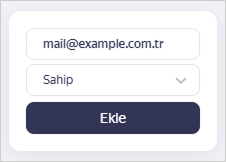
Sahip olarak atamak istediğiniz kullanıcının Yandex ID’sini girin.
Örnek
-
Erişim türü olarak Sahip seçin ve Ekle butonuna tıklayın.
-
Ekleme işlemini onaylayın.
Sahibi Değiştir
Bir sahip, rolünü diğer kullanıcılara devredebilir ve diğer hesapların yetkilerini yönetebilir.
-
Kuruluşlar’ı açın ve bir şirket veya ağ şubesi seçin.
-
Sol menüden
Erişim yetkileri* gidin. -
Rolünü değiştirmek istediğiniz kullanıcının fotoğrafının sağ üstündeki
 butonuna tıklayın.
 -
Erişim türü olarak Sahip seçin ve Değiştir butonuna tıklayın.
-
Değişikliği onaylayın.
Sahibi Kaldır
Not
Ağ Sahibi rolündeki bir kullanıcı, tüm ağın haklarını doğruladığı için kendi kendine kaldırılamaz. Destek Servisleri’ne başvurun. Ayrıca, Ağ Sahibi rolüne sahip bir kullanıcı sadece bir şubeden kaldırılamaz.
-
Kuruluşlar’ı açın ve bir şirket veya ağ şubesi seçin.
-
Sol menüden
Erişim yetkileri* gidin. -
Erişimini kaldırmak istediğiniz kullanıcının fotoğrafının sağ üstündeki butonuna tıklayın.
-
Kaldırma işlemini onaylayın.
Temsilci
|
Rol |
Açıklama |
Neler Yapabilir? |
|
Temsilci |
Şirket profilini yöneten kullanıcı. |
Şirket bilgilerini düzenlemek, fotoğraf eklemek, yayınlar paylaşmak ve yorumlara yanıt vermek. |
|
Ağ Temsilcisi |
Şirket Sahibi tarafından Yandex Business’teki verileri yönetmesi için yetkilendirilen kullanıcı. |
Ağ bilgilerini düzenlemek, fotoğraf eklemek, yayınlar paylaşmak, ağdaki tüm yorumlara yanıt vermek ve ağ şubeleri ekleyip kaldırmak. |
|
Şube Temsilcisi |
Şube Sahibi tarafından, Yandex Business’taki verileri yönetmesi için yetki verilmiş kullanıcı. |
Şube bilgilerini düzenlemek, fotoğraf eklemek, yayınlar paylaşmak ve şubedeki tüm yorumlara yanıt vermek. |
Temsilci Ekle
-
Kuruluşlar’ı açın ve bir şirket, ağ veya şube seçin.
-
Sol menüden
Erişim yetkileri* gidin. -
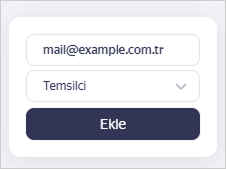
Temsilci olarak atamak istediğiniz kullanıcının Yandex ID’sini girin.
Örnek
-
Erişim türü olarak Temsilci seçin ve Ekle butonuna tıklayın.
-
Ekleme işlemini onaylayın.
Temsilciyi Değiştir
-
Kuruluşlar’ı açın ve bir şirket, ağ veya şube seçin.
-
Sol menüden
Erişim yetkileri* gidin. -
Rolünü değiştirmek istediğiniz kullanıcının fotoğrafının sağ üstündeki
butonuna tıklayın. -
Erişim türü olarak Temsilci seçin ve Değiştir butonuna tıklayın.
-
Değişikliği onaylayın.
Temsilciyi Kaldır
Not
Ağ Temsilcisi rolündeki bir kullanıcıyı sadece Sahip kaldırabilir. Böyle bir kullanıcı sadece bir şubeden kaldırılamaz.
Bir temsilciyi veya şube temsilcisini
-
Kuruluşlar’ı açın ve bir şirket veya ağ şubesi seçin.
-
Sol menüden
Erişim yetkileri* gidin. -
Erişimini kaldırmak istediğiniz kullanıcının fotoğrafının sağ üstündeki butonuna tıklayın.
-
Kaldırma işlemini onaylayın.
Sıkça sorulan sorular
Profilde eski çalışanlar nereden çıktı? Başka birinin gizli yetkileri olup olmadığını nasıl öğrenebilirim?
Artık şirket profilinize onaylı erişimi olan tüm kullanıcıları gösteriyoruz. Birinin profil yönetim yetkisi varsa, bu kullanıcıyı mutlaka görürsünüz. Eğer birinin bir profili yönetme yetkisi varsa, o kişiyi mutlaka görürsünüz.
Neden uzun süredir çalışmayan bir personel ağ sahibi olarak gösteriliyor?
Bu çalışan, ağı ilk olarak Yandex Business’e ekleyen ve ağ sahibi haklarını alan kişidir. Kimin yönetebileceğini anlayabilmeniz ve bu durumu düzeltebilmeniz için ağ sahiplerini gösteriyoruz. Daha fazla bilgi için Sahibi Kaldır bölümünü okuyun.
Profil yönetimi için bir çalışanı nasıl ekler veya kaldırabilirim?
Yetkileri, Sahip rolüne sahip bir kullanıcı yönetebilir. Yandex Business Kişisel Hesabınızın Erişim yetkileri bölümüne gidin ve gerekli yetkileri atayın. Daha fazla bilgi için Temsilci bölümünü okuyun.
Neden Yandex Business Kişisel Hesabımda Erişim yetkileri bölümünü göremiyorum?
Erişim yetkileri bölümü yalnızca Sahip rolüne sahip kullanıcılara açıktır. Eğer bir Temsilci iseniz ve bir kullanıcı eklemek veya kaldırmak istiyorsanız, Sahip ile iletişime geçin. Daha fazla bilgi için Sahip bölümünü okuyun.
Şirketin Yandex Business’e kaydedildiği e-posta adresi uzun süredir erişilemez durumda. Yetkileri nasıl alabilirim?
Şirket profilindeki telefon numarasına bir doğrulama kodu talep edin ve kodu onaylayın. Daha fazla bilgi için Yetkiler Nasıl Onaylanır bölümünü okuyun.
Kod gelmiyor, ne yapmalıyım?
Kodu tekrar talep edin. Kod tekrar gelmezse, Destek Hizmetleri’ne yazın. Daha fazla bilgi için Yetkiler Nasıl Onaylanır bölümünü okuyun.
Bu bizim şirketimiz, ancak kartı biz oluşturmadık. Onu nasıl yönetebiliriz?
Kartta güncel bir telefon numarasının belirtildiğinden emin olun ve doğrulama için bir kod talep edin. Daha fazla bilgi için Yetkiler Nasıl Onaylanır bölümünü okuyun.

Erişim yetkileri bölümü yalnızca Sahip rolüne sahip kullanıcılara açıktır.