Сегмент на основе загружаемых данных
На основе загружаемых данных создается сегмент типа Универсальный сегмент.
Какие данные можно загрузить
В загружаемом файле могут быть поля для каждого типа данных о пользователе:
- адреса электронной почты;
- номера мобильных телефонов;
- IDFA/GAID мобильных устройств;
- MAC-адреса;
- ClientID.
Можно задавать сегменты с разными типами данных и использовать данные в склейке, так как появится информация, что телефон и почта принадлежат одному пользователю.
Требования к файлу
- расширение CSV;
- размер файла не более 1 ГБ;
- кодировка UTF-8 или Windows-1251;
- не менее 100 записей;
- записи должны соответствовать формату.
Форматы загружаемых файлов, которые использовались ранее, продолжают поддерживаться.
Подробнее о требованиях читайте в разделе Требования к данным.
С января 2025 года загрузка новых хешей MD5 не поддерживается. Для загрузки данных используйте хеширование по алгоритму SHA-256.
Режим соответствия устройств
- Cross-Device — включает в сегмент другие устройства того же пользователя, связанные с загруженным ID.
- In‑Device — сегмент строится только по загруженным устройствам, без расширения на другие устройства.
Применимость режимов для разных типов данных:
|
Тип данных |
Cross-Device |
In‑Device |
|
phone / phone_sha256 |
да |
нет |
|
email / email_sha256 |
да |
нет |
|
idfa_gaid, idfa_gaid_sha256 |
да |
да |
|
mac, mac_sha256 |
да |
нет |
|
client_id (duid) |
да |
нет |
Как создать сегмент
-
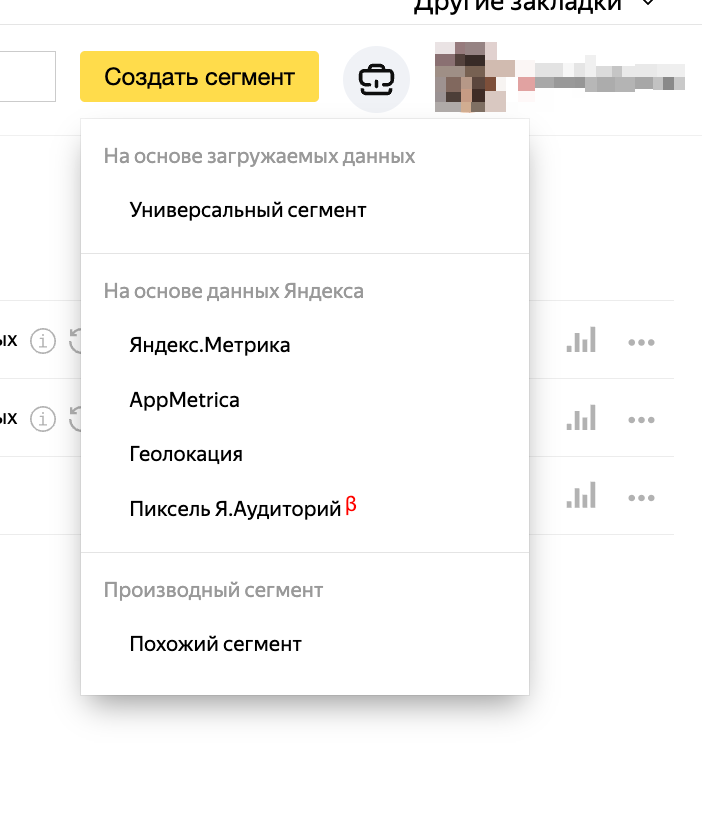
Нажмите Создать сегмент → Универсальный сегмент.
-
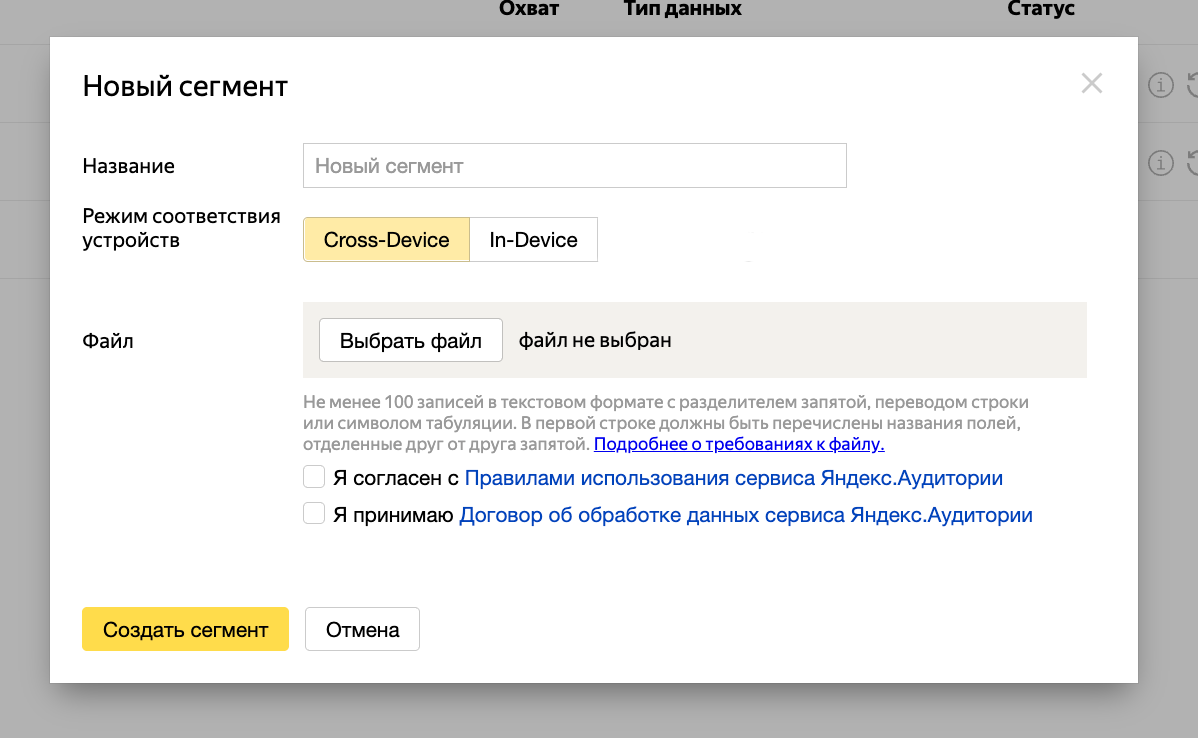
Загрузите файл с идентификаторами и задайте название сегмента.
-
Выберите режим Cross-Device или In‑Device.
-
Подтвердите согласие с Правилами использования сервиса Яндекс Аудитории и примите Договор об обработке данных.
-
Нажмите Создать сегмент и дождитесь обработки.
Если охват составит не менее 100 анонимных идентификаторов, сегмент получит статус Готов — его можно использовать для настройки ваших объявлений.
Узнайте больше
Остались вопросы?
Внимание
Специалисты отдела клиентского сервиса могут вас проконсультировать только по кампаниям того логина, с которого вы обращаетесь. Логин можно увидеть в правом верхнем углу экрана. Специалист получит доступ к вашим данным только при обработке обращения.
Написать в WhatsApp