Como visualizar estatísticas de dispositivos móveis no Yandex Metrica
As ferramentas do Yandex Metrica para dispositivos móveis são o mais semelhante possível às ferramentas da versão para desktop, mas há algumas diferenças na hora de visualizar estatísticas.
Configuração de um relatório
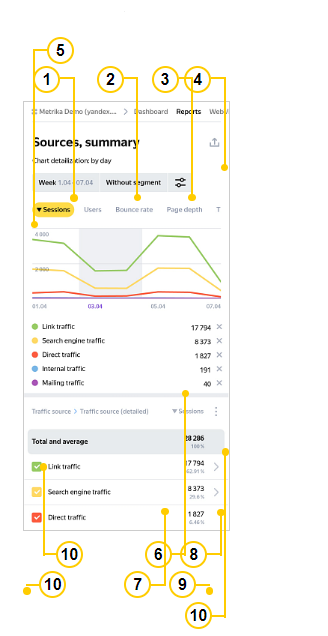
1. Seleção do período e segmentação dos dados
-
É possível selecionar o período para o qual construir o relatório.
Os gráficos de "Linhas" e "Áreas" exibem dados por período de tempo. O valor padrão é Por dia. É possível definir o período como dias, semanas e meses.
2. Seleção de segmento
- Você pode selecionar um segmento que salvou anteriormente ou um segmento pronto (oferecido pelo serviço). É possível criar um segmento na versão para desktop. Segmentação em relatórios
3. Parâmetros de relatório
- Você pode personalizar o tipo de gráfico, a amostra e selecionar um objetivo. É possível criar um objetivo na versão completa do Yandex Metrica.
4. Download de dados
- Você pode baixar dados do relatório, inclusive gráficos, em formato PDF.
5. Seleção de métricas
- Percorra a lista de métricas e selecione aquela em que deseja basear o relatório. O que são métricas?
6. Visualização de dados relativos a uma data específica
- Mova a linha pelas datas do gráfico. Os valores das métricas mudam de acordo com a posição da linha.
7. Ordenar dados por métrica
- Toque em uma métrica para ordenar os dados em conformidade com ela.
8. Exibição de dados em uma tabela
- As dimensões podem ser exibidas em lista linear ou em árvore.
9. Discriminação de dados de dimensões
- Toque em para expandir a lista de dimensões.
10. Exibição de dados em gráficos
-
Por padrão, gráficos exibem dados relativos às cinco primeiras dimensões de uma tabela. Para remover dimensões de um gráfico, toque no ícone debaixo do gráfico, ao lado da dimensão ou no ícone colorido () na tabela. Para exibir dados, toque no ícone colorido da tabela.
Para ocultar uma linha em um gráfico, toque em .
Trabalhando com a Reprise de Sessão
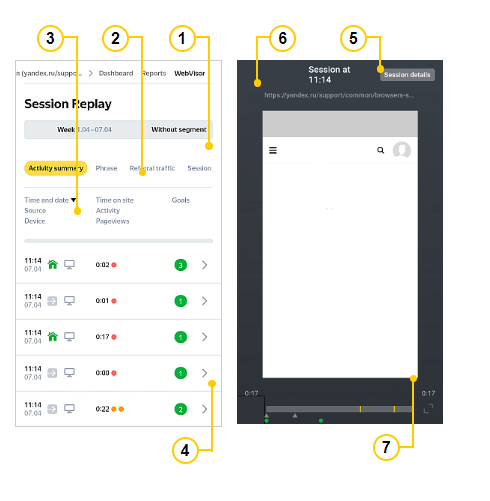
1. Seleção de segmento
- Você pode selecionar um segmento que salvou anteriormente ou um segmento pronto (oferecido pelo serviço). É possível criar um segmento na versão completa do Yandex Metrica. Segmentação em relatórios
2. Filtragem por um parâmetro selecionado
- Percorra a lista de parâmetros e selecione aquele que deseja visualizar no relatório.
3. Ordenamento de dados
- Toque em um parâmetro para ordenar as gravações segundo ele.
4. Visualizar uma gravação de sessão
- Se o Webvisor estiver habilitado na tag, será possível visualizar gravações em uma versão adaptada para dispositivos móveis. Gire a tela para a posição horizontal para uma melhor visualização.
5. Informações sobre a sessão
-
É possível descobrir:
- Quais páginas foram visualizadas por um usuário durante uma sessão.
- Quais objetivos foram alcançados.
- Informações sobre o tipo de dispositivo, sistema operacional e resolução de tela.
- Qual navegador foi usado.
- A região onde o usuário visualizou o site.
6. Acesso à página
- Você pode acessar a página onde a sessão foi gravada.
7. Modo tela cheia
- Toque no ícone para alternar para o modo tela cheia.
Como funciona a Reprise de Sessão