Segmentação em relatórios
Criação de segmento
É possível usar um segmento para extrair dados necessários de um conjunto completo de estatísticas. Um segmento é formado a partir de critérios usados para selecionar dados.
No Yandex Metrica, são adicionados novos dados ao segmento nos 180 minutos subsequentes ao cumprimento da condição. Como os segmentos são recalculados diariamente, eles contêm informações atualizadas.
Você pode criar um segmento usando:
Os critérios são combinados em grupos na lista, e os grupos são combinados em categorias.
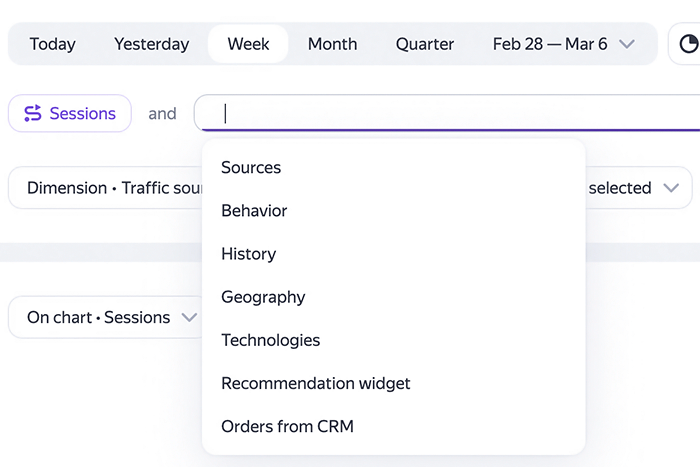
É possível fazer uma segmentação segundo vários objetos estatísticos:
Visualizações de página
- O relatório conterá dados apenas sobre sessões que incluam visualizações com a condição especificada.
Sessões
- O relatório conterá dados apenas sobre sessões com a condição especificada.
Usuários
- O relatório contém dados apenas sobre usuários cujas sessões atendam à condição especificada pelo menos uma vez.
Também é possível criar um segmento para certas ações, como cliques de saída ou chamadas. O Yandex Metrica fornece relatórios projetados para coletar estatísticas sobre essas ações. Por exemplo, para downloads de arquivo. Ao gerar um relatório sobre o segmento especificado, o Yandex Metrica seleciona apenas ações que atendam à condição especificada entre aquelas realizadas durante as sessões do usuário.
Como o segmento se baseia em diferentes objetos, mas são calculadas as mesmas métricas (como o número de visualizações), os totais em diferentes relatórios podem divergir.
Exemplo
Você precisa descobrir a frequência com que os usuários visualizam uma das páginas do seu site. Lembre-se que, durante uma sessão, um usuário pode visualizar muitas outras páginas além da que está sendo analisada.
Você pode ver essas informações em diversos relatórios, como Tráfego e Popular. Utilizaremos os relatórios de uma tag de demonstração como exemplo.
-
(https://metrika.yandex.com.tr/stat/popular?period=month&id=44147844&selected_rows=%5B%7B%22path%22%3A%5B%228120445791477781921%22%5D%2C%22name%22%3A%5B%22https%3A%2F%2Fmetrica.yandex.com%2F%22%5D%7D%5D&filter=(ym%3Apv%3AURL%3D*%2527https%3A%2F%2Fmetrica.yandex.com%2Fabout%2Finfo%2Ffeatures%2527)&confidence=%7B%22enabled%22%3Afalse%2C%22confidenceLevel%22%3A0.95%2C%22maxDeviation%22%3A0.05%7D)
Os relatórios mostram um número diferente de visualizações. Isso se deve ao fato de que, no caso de segmentação com base em sessões, o relatório considera, além do número de visualizações da página especificada, o número de visualizações de outras páginas durante as sessões selecionadas.
Para criar um segmento referente a uma linha, clique  na linha e depois selecione Segmento por linha na lista suspensa.
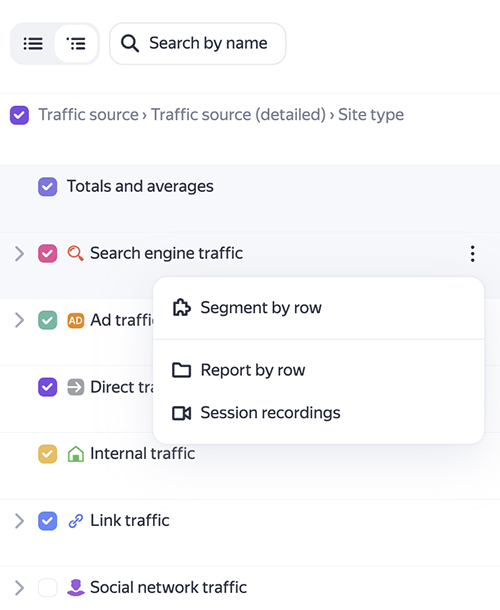
O segmento selecionado será aplicado.
Você pode salvar o segmento resultante para compará-lo com outro. Para mais informações, consulte as ações com segmentos. Também é possível alterar os critérios.
Exemplo
Durante a análise das páginas de destino, descobriu-se que uma das páginas tinha uma alta taxa de rejeição. Podemos descobrir as origens de tráfego que trouxeram visitantes para essa página:
-
No relatório Páginas de destino, selecione uma linha e clique em
→ Segmento por linha.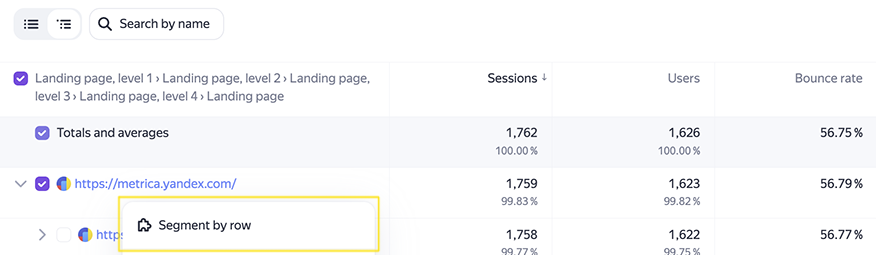
O valor da dimensão será usado como critério para criação de um segmento. O relatório mostrará dados apenas sobre a página selecionada.

-
Clique em Dimensões e adicione Origens → Origem de tráfego.
-
Mova Origem de tráfego para o alto da lista. Os dados mostram que a alta taxa de rejeição é relativa a tráfego oriundo de resultados de pesquisa.
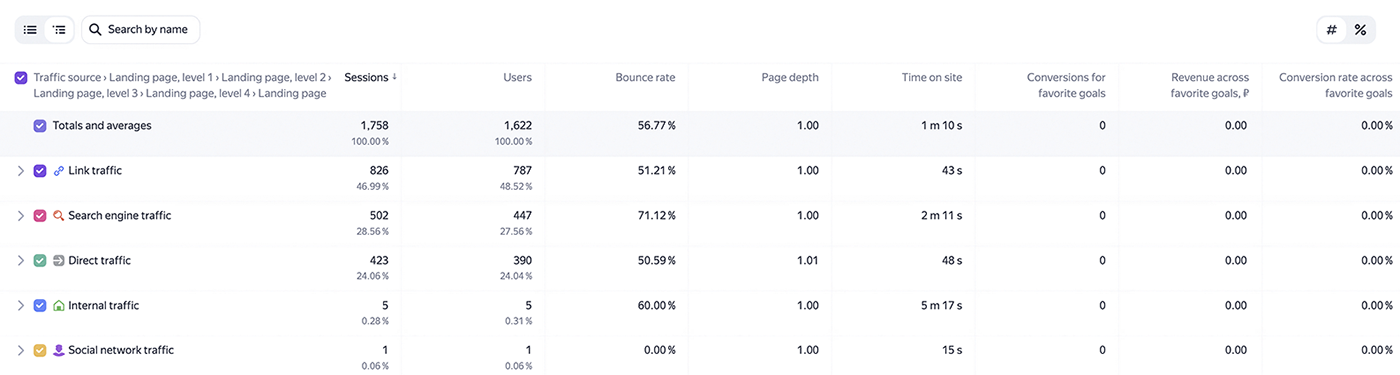
-
Para analisar os resultados com maior detalhe, clique na linha Tráfego de mecanismos de pesquisa. Isso abre um relatório relativo ao segmento criado.
Configurações de segmentação
O Yandex Metrica oferece uma ampla gama de opções para configurar a segmentação. Incluem-se aí diversas maneiras de estipular condições.
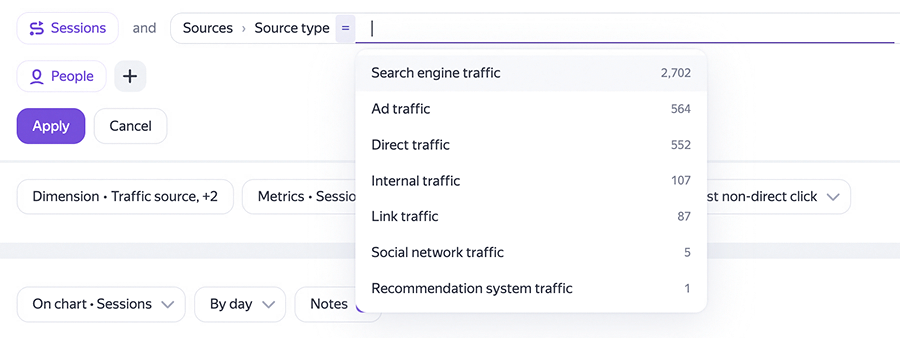
Você pode utilizar valores pré-configurados ou valores obtidos do seu site.
Neste tipo de configuração de segmentação, todas as condições são adicionadas com o operador OR, o que significa que o relatório irá exibir todos os valores que atendam às condições selecionadas.
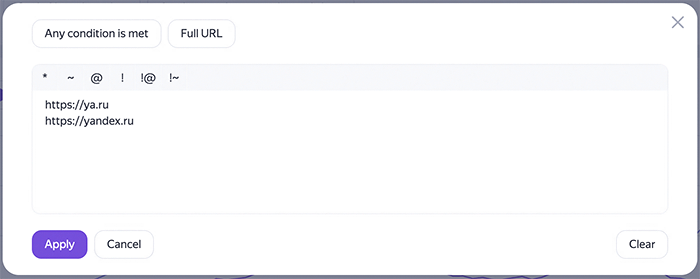
Neste tipo de configuração de condição, os valores que você deseja usar para configurar a segmentação terão que ser inseridos manualmente.
Alguns segmentos podem contar com configurações adicionais no painel acima, oferecendo-lhe uma segmentação mais detalhada para atender às suas necessidades específicas.
Neste tipo de configuração de condição, também é possível escolher como aplicar as condições:
- Todas as condições são atendidas: mesma coisa que o operador
AND. - Qualquer uma das condições é atendida: mesma coisa que o operador
OR.
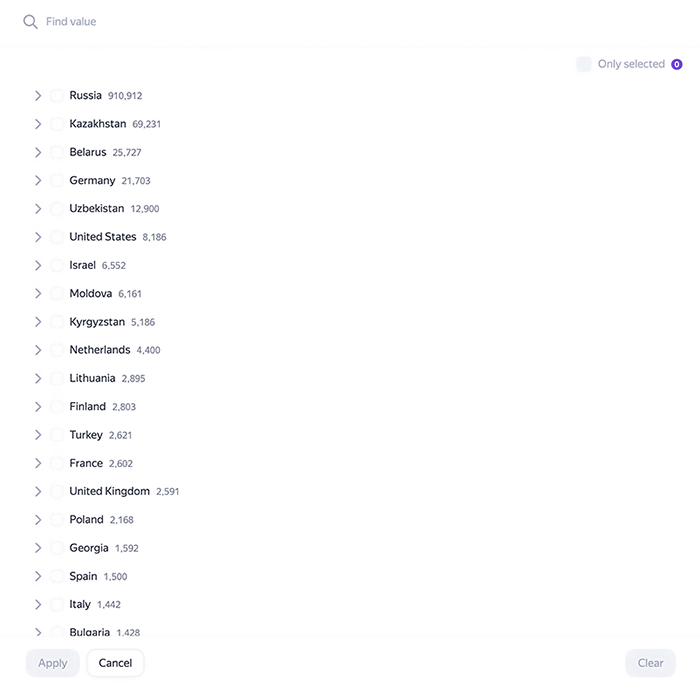
Em alguns segmentos, é possível escolher condições a partir de uma árvore pré-configurada, selecionando valores de itens finais ou itens do nível superior da lista.
Gerenciamento de operadores e expressões regulares
Ao criar um segmento, é possível selecionar configurações para a condição de igualdade.
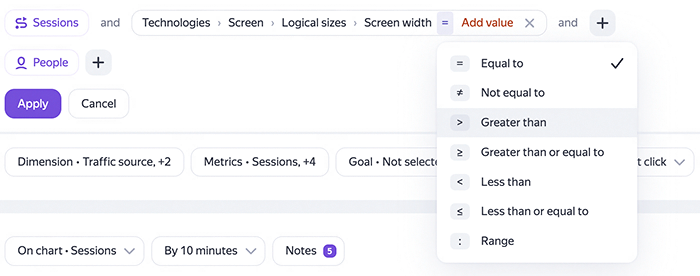
|
Critério |
Descrição |
|
|
Retém valores que atendam às condições do segmento |
|
|
Exclui valores que atendam às condições do segmento |
|
|
Para valores numéricos, reterá apenas valores maiores que a condição especificada |
|
|
Para valores numéricos, reterá apenas valores menores que a condição especificada |
|
|
Para valores numéricos, reterá apenas valores maiores ou iguais à condição especificada |
|
|
Para valores numéricos, reterá apenas valores menores ou iguais à condição especificada |
|
|
Para valores numéricos, permite definir um intervalo |
Para inserções personalizadas, também é possível utilizar operadores especiais. Caso você não queira especificar uma correspondência estrita, é possível estipular o início da string, uma substring ou condições mais complexas usando expressões regulares.
|
Caractere |
Descrição |
Exemplo |
|
* |
Correspondência com qualquer número de quaisquer caracteres |
Mostrar dados de todas as páginas que começam com Uso do caractere *Você pode usar o caractere * ao definir condições relativas a termos de pesquisa. Por exemplo, você pode filtrar todos os termos de pesquisa que trouxeram visitantes ao site e selecionar os dados apenas de frases que de alguma forma contenham o nome da empresa: *Alice no País das Maravilhas*. As seguintes consultas corresponderão a essa condição: |
|
@ |
Os dados selecionados contêm a string especificada (mas não precisam corresponder com exatidão) |
Mostrar dados de todas as páginas com uma URL que contenha a string: |
|
~ |
A condição é uma expressão regular |
Mostrar dados de páginas com uma URL que corresponda a uma expressão regular |
|
! |
Nega a condição |
Excluir dados de páginas com uma URL que comece com a string https://exemplo.com.br/tarifa/: |
|
. |
Níveis distintos de atributos |
Defina limites para atributos em segmentos usando parâmetros |
No uso de caracteres especiais, a diferenciação entre maiúsculas e minúsculas é ignorada.
Os caracteres @, ! e ~ só podem ser usados no início de uma string. Você pode usar as seguintes combinações:
|
Operador |
Exemplo |
|
!@ |
Excluir dados de páginas com uma URL contendo "tarifa": |
|
!~ |
Excluir dados de páginas com uma URL que corresponda à expressão regular |
Segmentação por parâmetros
O Yandex Metrica oferece modos avançados para configurar a segmentação, com base em parâmetros transmitidos pelo seu site ou então em dados de e-commerce.
-
Opção de linha para o segmento
Se o segmento configurado e a dimensão do relatório pertencerem ao mesmo arranjo de dados (por exemplo, segmentação por parâmetro nível 1 de sessão e dimensão por parâmetro nível 1 de sessão), uma opção de linha adicional para o segmento aparecerá em segmentos construídos com base nos parâmetros.
Você pode utilizá-la para especificar exatamente o que deseja segmentar: os eventos baseados nos parâmetros transmitidos ou, por exemplo, as sessões nas quais os eventos ocorreram.

-
Modo avançado de configuração de segmentação
Com o modo avançado de configuração de segmentação com base em parâmetros, é possível especificar condições mais flexíveis para um segmento baseado em parâmetros.
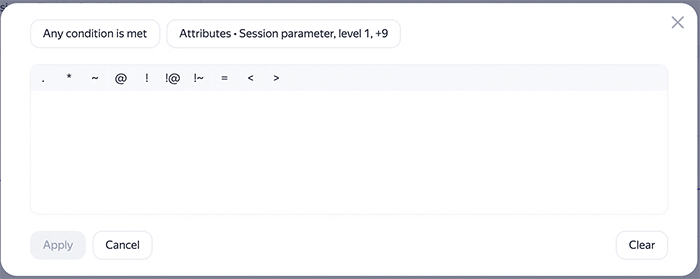
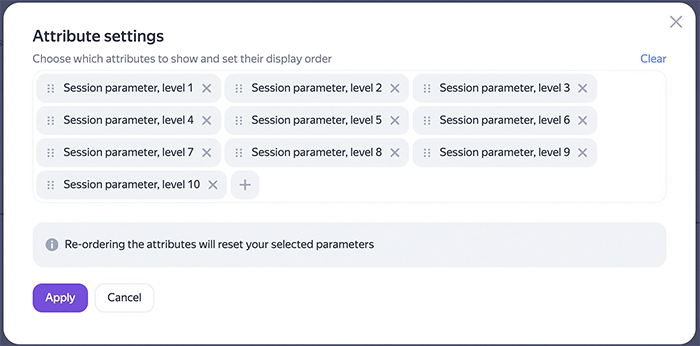
Nesse modo, você pode selecionar um conjunto e uma ordem de atributos (dimensões) para construir um segmento.
- Clique em Atributos no painel de configuração do segmento.
- Especifique um conjunto de atributos na janela que se abre.
Operações com segmentos
Comparação de segmentos
-
A comparação permite visualizar dados relativos a dois segmentos ao mesmo tempo.
Após obter um segmento, você pode compará-lo com:
- Um período anterior.
- Um segmento especificado manualmente.
- Um segmento predefinido (por exemplo, Novos usuários ou Tráfego de pesquisa).
- Um segmento salvo (que você criou anteriormente).
Salvar um segmento
-
- Clique em Salvar como no painel de segmentação.
- Insira o nome do segmento e clique em Salvar.
Os segmentos salvos podem ser acessados no menu que se abre quando você clica no botão Segmento e na página Segmentos.

Atenção
Você pode salvar no máximo 500 segmentos.
Perguntas e respostas
O que são condições incompatíveis?
-
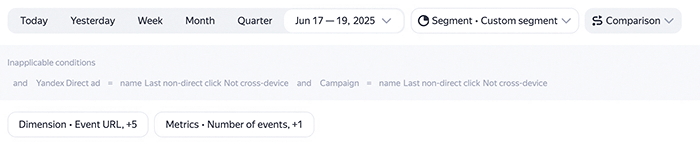
Quando você alterna de um relatório para outro, as condições de segmentação são salvas. Se as condições compatíveis forem diferentes, aparecerá uma mensagem a respeito no Yandex Metrica. Nesse caso, delete as condições e defina um segmento novo.
|
Links úteis |
Treinamento online |
Algumas das sessões ou visualizações de página, selecionadas por algum atributo formal (por exemplo, o número de páginas visualizadas).