Segmentación en informes
Creación de un segmento
Puede usar un segmento para extraer los datos necesarios de un conjunto completo de estadísticas. Un segmento está compuesto por los criterios que se usan para seleccionar datos.
En Yandex Metrica, los nuevos datos se añaden al segmento 180 minutos después de que se cumpla la condición. Debido a que los segmentos se recalculan diariamente, contienen información actualizada.
Puede crear un segmento con:
Los criterios se combinan en grupos en la lista, y los grupos se combinan en categorías.
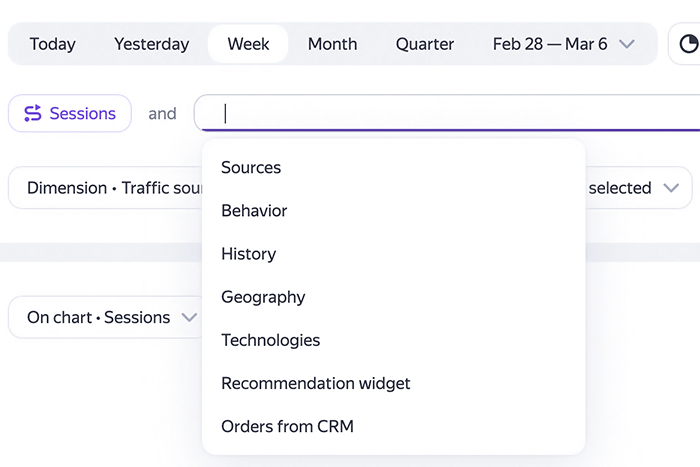
La segmentación se puede realizar para múltiples objetos estadísticos:
Vistas de página
- El informe solo contendrá datos sobre sesiones que incluyan vistas con la condición especificada.
Sesiones
- El informe solo contendrá datos sobre sesiones con la condición especificada.
Usuarios
- El informe solo contiene datos sobre usuarios cuyas sesiones cumplen con la condición especificada al menos una vez.
También puede crear un segmento para ciertas acciones, como clics salientes o llamadas. Yandex Metrica proporciona informes diseñados para recopilar estadísticas sobre tales acciones. Por ejemplo, para descargas de archivos. Al generar un informe sobre el segmento especificado, Yandex Metrica selecciona solo las acciones que cumplen con la condición especificada de aquellas realizadas durante las sesiones de usuario.
Dado que el segmento se basa en diferentes objetos, pero se calculan las mismas métricas (como el número de vistas), los totales en diferentes informes pueden diferir.
Ejemplo
Necesita averiguar con qué frecuencia los usuarios ven una de las páginas de su sitio. Tome en cuenta que durante una sola sesión, un usuario puede ver muchas otras páginas además de la que se está analizando.
Puede ver esta información en varios informes, como Tráfico y Populares. Como ejemplo, usaremos informes para una etiqueta de demostración.
-
(https://metrika.yandex.com.tr/stat/popular?period=month&id=44147844&selected_rows=%5B%7B%22path%22%3A%5B%228120445791477781921%22%5D%2C%22name%22%3A%5B%22https%3A%2F%2Fmetrica.yandex.com%2F%22%5D%7D%5D&filter=(ym%3Apv%3AURL%3D*%2527https%3A%2F%2Fmetrica.yandex.com%2Fabout%2Finfo%2Ffeatures%2527)&confidence=%7B%22enabled%22%3Afalse%2C%22confidenceLevel%22%3A0.95%2C%22maxDeviation%22%3A0.05%7D)
Los informes muestran un número diferente de vistas. Esto se debe a que, en el caso de la segmentación basada en sesiones, el informe considera el número de vistas para otras páginas durante las sesiones seleccionadas además del número de vistas para la página especificada.
Para crear un segmento para una fila, haga clic en  en la fila y luego seleccione Segmentar por fila de la lista desplegable.
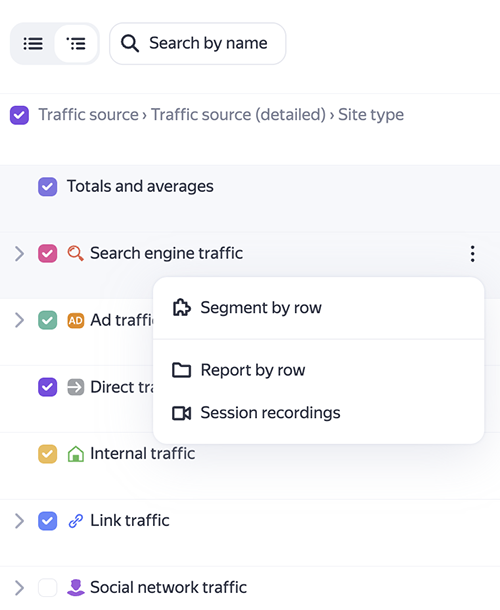
El segmento seleccionado se aplicará.
Puede guardar el segmento resultante para compararlo con otro. Para obtener más información, consulte las acciones con segmentos. También puede cambiar el criterio.
Ejemplo
Durante el análisis de las páginas de inicio, se descubrió que una de las páginas tenía una alta tasa de rebote. Podemos averiguar cuáles fueron las fuentes de tráfico que atrajeron visitantes a esta página:
-
En el informe de Páginas de destino, seleccione una fila y haga clic en
→ Segmentar por fila.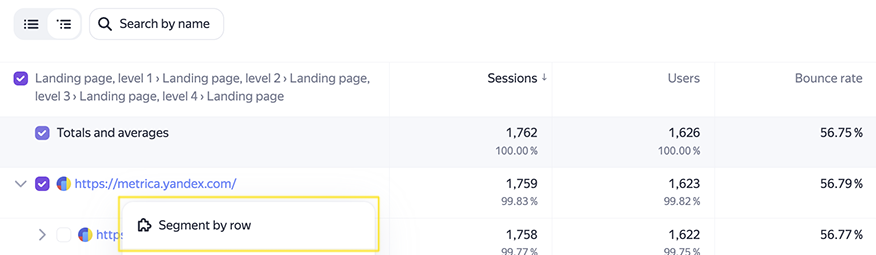
El valor de la dimensión se utilizará como criterio para crear un segmento. El informe solo mostrará datos sobre la página seleccionada.

-
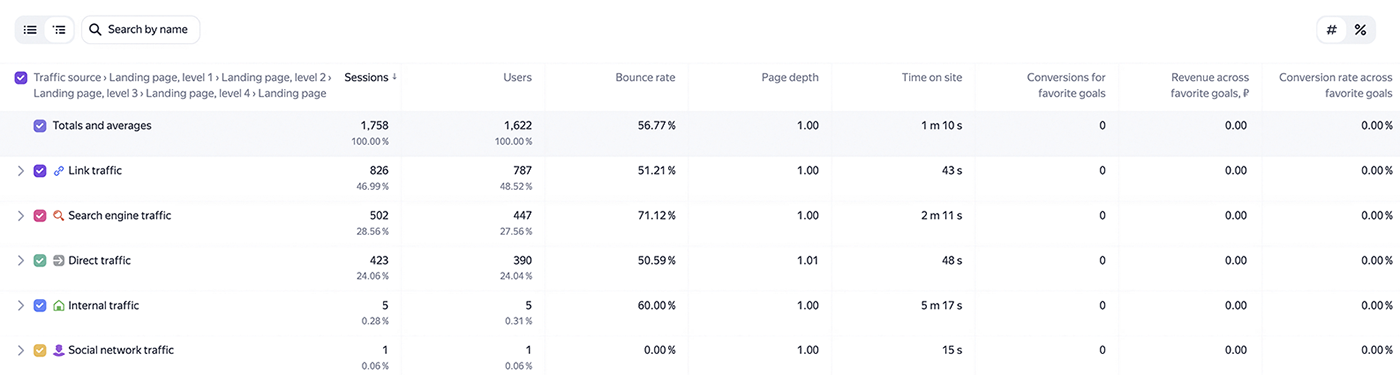
Haga clic en Dimensiones y añada Fuentes → Fuente de tráfico.
-
Mueva Fuente de tráfico al primer lugar de la lista. Los datos muestran que la alta tasa de rebote es de tráfico proveniente de resultados de búsquedas.
-
Para analizar los resultados en más detalle, haga clic en la línea Tráfico de motores de búsqueda. Esto abre un informe para el segmento creado.
Configuración de segmentación
Yandex Metrica ofrece una amplia gama de opciones para configurar la segmentación. Esto incluye múltiples formas de configurar condiciones.
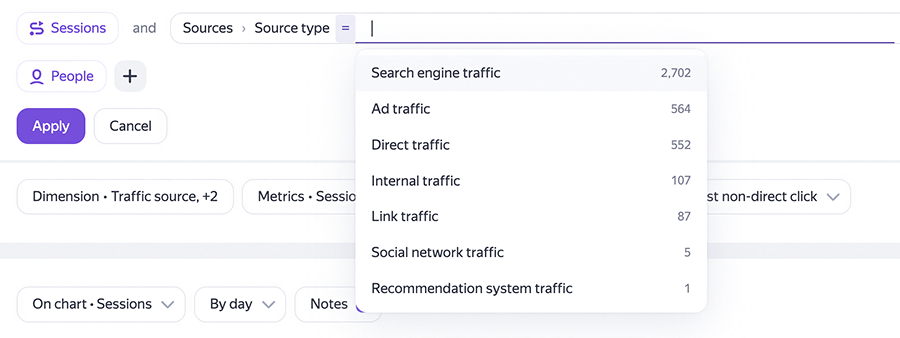
Puede seleccionar valores preconfigurados o aquellos obtenidos de su sitio.
En este tipo de configuración de segmentación, todas las condiciones se añaden con el operador OR, lo que significa que el informe mostrará todos los valores que cumplan con las condiciones seleccionadas.
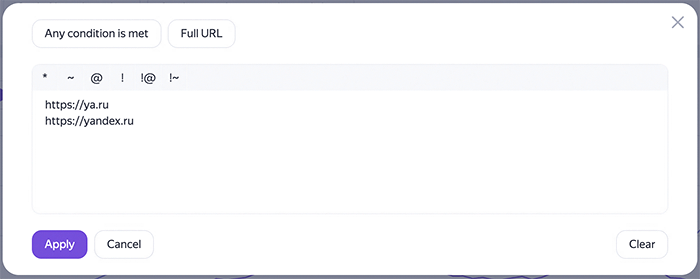
En este tipo de configuración de condición, necesita ingresar manualmente los valores que desea usar para configurar la segmentación.
Algunos segmentos pueden tener configuraciones adicionales en el panel superior, que ofrecen una segmentación más detallada para adaptarse a sus necesidades específicas.
En este tipo de configuración de condición, también puede elegir cómo aplicar las condiciones:
- Se cumplen todas las condiciones: Lo mismo que el operador
Y. - Se cumple cualquier condición: Lo mismo que el operador
OR.
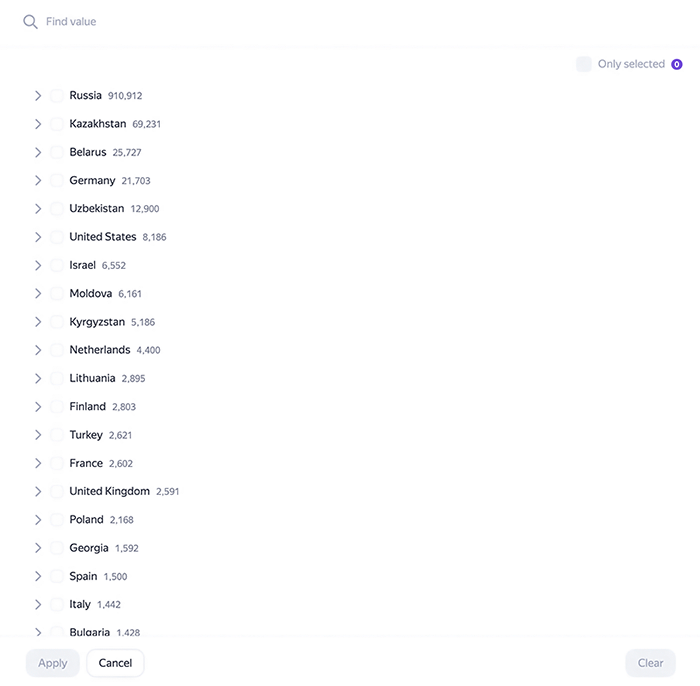
En algunos segmentos, puede elegir condiciones de un árbol preconfigurado, seleccionando valores de elementos finales o elementos de nivel superior de la lista.
Gestión de operadores y expresiones regulares
Al crear un segmento, puede seleccionar configuraciones de condiciones de igualdad.
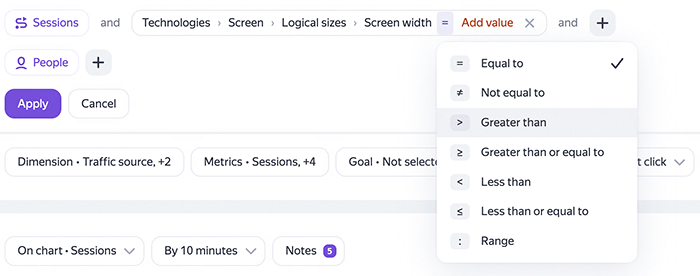
|
Criterios |
Descripción |
|
|
Retiene valores que cumplen con las condiciones del segmento |
|
|
Excluye valores que cumplen con las condiciones del segmento |
|
|
Para valores numéricos, esto retendrá solo valores mayores que la condición especificada |
|
|
Para valores numéricos, esto retendrá solo valores menores que la condición especificada |
|
|
Para valores numéricos, esto retendrá solo valores mayores o iguales a la condición especificada |
|
|
Para valores numéricos, esto retendrá solo valores menores o iguales a la condición especificada |
|
|
Para valores numéricos, esto permite establecer un rango |
Para entrada personalizada, también puede usar operadores especiales. Si no desea especificar una coincidencia estricta, puede definir el inicio, una subcadena o condiciones más complejas utilizando expresiones regulares.
|
Carácter |
Descripción |
Ejemplo |
|
* |
Coincide con cualquier cantidad de cualquier carácter |
Mostrar datos para todas las páginas que comienzan con Uso del carácter *Puede usar el carácter * al configurar condiciones relacionadas con una consulta de búsqueda. Por ejemplo, puede filtrar todas las consultas de búsqueda que llevaron visitantes al sitio y seleccionar solo los datos para frases que de alguna manera contengan el nombre de la empresa: *Alicia en el País de las Maravillas*. Las siguientes consultas coincidirán con esta condición: |
|
@ |
Los datos seleccionados contienen la cadena especificada (pero no tienen que coincidir exactamente) |
Mostrar datos para todas las páginas con una URL que contenga la cadena: |
|
~ |
La condición es una expresión regular |
Muestre datos para las páginas con una URL que coincida con una expresión regular |
|
! |
Niega la condición |
Excluir datos para páginas con una URL que comience con la cadena https://ejemplo.com/tarifa/: |
|
. |
Niveles de atributo separados |
Establezca límites de atributos en segmentos usando parámetros |
Si se usan caracteres especiales, se ignoran las mayúsculas y las minúsculas.
Los caracteres @, ! y ~ solo pueden usarse al comienzo de una cadena. Puede usar las siguientes combinaciones:
|
Operador |
Ejemplo |
|
!@ |
Excluir datos para páginas con una URL que contenga "tariff": |
|
!~ |
Excluya datos para las páginas con una URL que coincida con la expresión regular |
Segmentación por parámetros
Yandex Metrica ofrece modos avanzados para configurar la segmentación, basados ya sea en parámetros transmitidos desde su sitio o en datos de comercio electrónico.
-
Alternar fila de segmento
Si el segmento configurado y la dimensión en el informe pertenecen al mismo conjunto de datos (por ejemplo, segmentación por parámetro de nivel de sesión 1 y dimensión por parámetro de nivel de sesión 1), aparece un alternador de fila de segmento adicional en segmentos construidos en base a los parámetros.
Puede usarlo para especificar qué exactamente desea segmentar: los eventos basados en los parámetros transmitidos o, por ejemplo, las sesiones durante las cuales ocurrieron los eventos.

-
Modo de configuración de segmentación avanzada
Con el modo de configuración de segmentación avanzada basada en parámetros, puede especificar condiciones más flexibles para un segmento basado en parámetros.
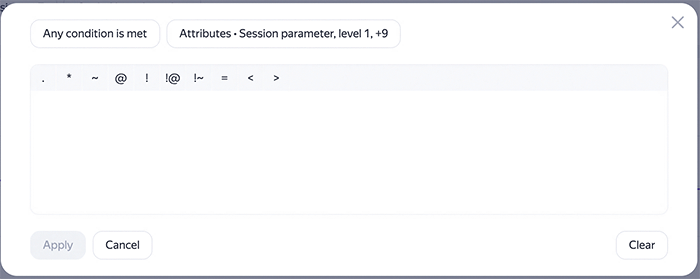
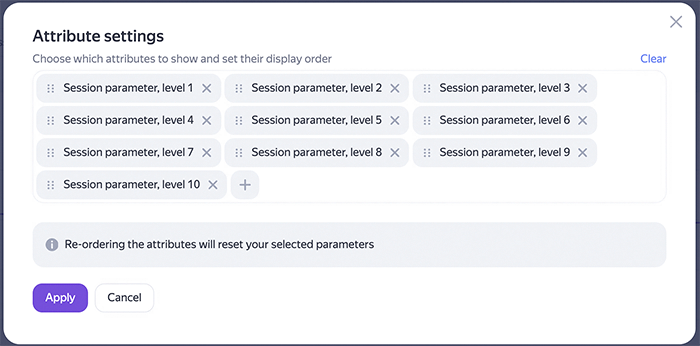
Con este modo, puede seleccionar un conjunto y orden de atributos (dimensiones) para construir un segmento.
- Haga clic en Atributos en el panel de configuración de segmentos.
- Especifique un conjunto de atributos en la ventana que se abre.
Operaciones con segmentos
Comparando segmentos
-
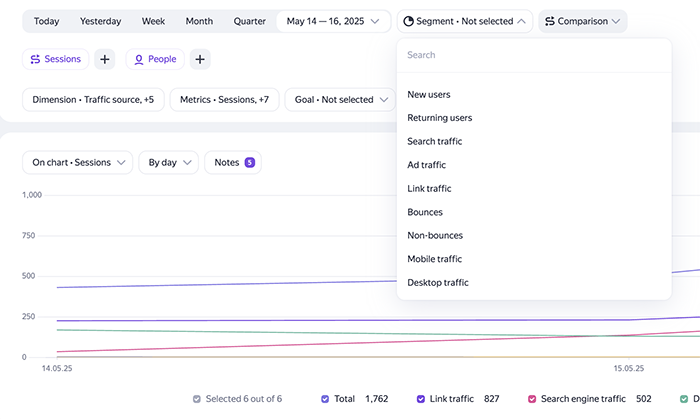
La comparación le permite ver datos de dos segmentos al mismo tiempo.
Después de obtener un segmento, puede compararlo con:
- Un período anterior.
- Un segmento especificado manualmente.
- Un segmento predefinido (por ejemplo, Nuevos usuarios o Tráfico de búsqueda).
- Un segmento guardado (que creó previamente).
Guardando un segmento
-
- Haga clic en Guardar como en el panel de segmentación.
- Ingrese el nombre del segmento y haga clic en Guardar.
Los segmentos guardados se pueden acceder desde el menú que se abre después de hacer clic en el botón Segmento y en la página Segmentos.
Alerta
Puede guardar un máximo de 500 segmentos.
Preguntas y respuestas
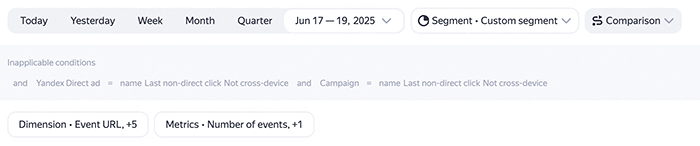
¿Cuáles son las condiciones incompatibles?
-
Cuando cambia de informe a informe, las condiciones de segmentación se guardan. Si las condiciones compatibles son diferentes, aparece un mensaje sobre su incompatibilidad en Yandex Metrica. En este caso, elimine las condiciones y establezca un nuevo segmento.
|
Enlaces útiles |
Capacitación en línea |
Algunas de las sesiones o vistas de páginas, que se seleccionan a través de un atributo formal (por ejemplo, la cantidad de páginas visualizadas).