Verificación de configuraciones de comercio electrónico
Para verificar si el comercio electrónico está configurado correctamente:
-
Vaya a la configuración de la etiqueta en Yandex Metrica y asegúrese de que:
- La opción de comercio electrónico esté habilitada.
- El campo Data container contiene el valor
dataLayer(por defecto) u otro valor.
-
Verifique que el pedazo de código en su sitio contenga el parámetro
ecommerce:trueo el parámetroecommerce:"contenedor de datos"(el valor por defecto esecommerce:"dataLayer"). En este último caso, el nombre del contenedor de datos debe coincidir con el especificado en la configuración de la etiqueta. -
Agregue el parámetro
ym_debug=2a la URL de la página en la barra de direcciones del navegador y recargue la página.http://ejemplo.com/?_ym_debug=2 -
Realice una acción en la página: por ejemplo, agregue un artículo al carrito de compras. Debe corresponder al evento Agregar un artículo al carrito.
En la parte inferior de la página, haga clic en . Aparece el panel de depuración.
Nota
El parámetro
_ym_debug=2solo funciona si el nuevo código de etiqueta de Yandex Metrica está instalado en el sitio web. Si tiene una versión anterior del fragmento de código o el panel de depuración no aparece, use la consola del navegador. -
Si la pestaña de comercio electrónico contiene información sobre la acción, significa que los datos del pedido han sido transferidos a Yandex Metrica.
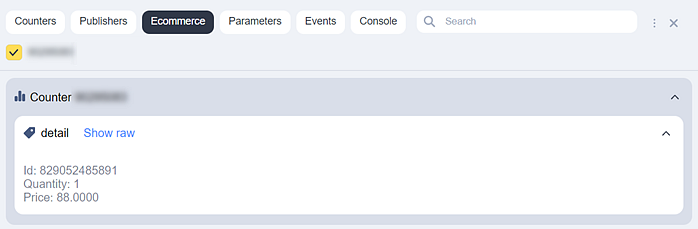
También puede registrar sus acciones al trabajar con el depurador.
Verificación a través de la consola del navegador
Use este método si su sitio web tiene una versión anterior de la etiqueta de Yandex Metrica.
-
Vaya a la configuración de la etiqueta en Yandex Metrica y asegúrese de que:
- La opción de comercio electrónico esté habilitada.
- El campo Data container contiene el valor
dataLayer(por defecto) u otro valor.
-
Verifique que el pedazo de código en su sitio contenga el parámetro
ecommerce:trueo el parámetroecommerce:"contenedor de datos"(el valor por defecto esecommerce:"dataLayer"). En este último caso, el nombre del contenedor de datos debe coincidir con el especificado en la configuración de la etiqueta. -
Agregue el parámetro
ym_debug=1a la URL de la página en la barra de direcciones del navegador y recargue la página.http://ejemplo.com/?_ym_debug=1A continuación, abre la consola del navegador con el atajo de teclado Ctrl + Shift + J (⌥ + ⌘ + J para Apple OS).
-
Realice una acción en la página: por ejemplo, agregue un artículo al carrito de compras. Debe corresponder al evento Agregar un artículo al carrito.
-
Si ve
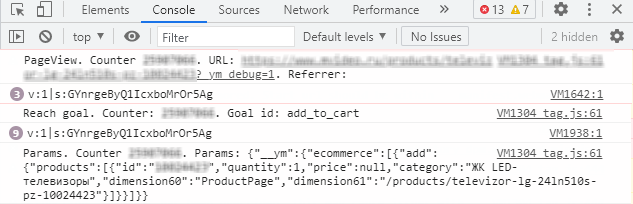
ecommerceen los parámetros, y luegoañadiren el nivel inferior, el formato de datos coincide con el ejemplo proporcionado en el evento Agregar un artículo al carrito, esto significa que los datos del pedido se han enviado a Yandex Metrica. Después de un tiempo, aparece en informes.
Verificación de la corrección de los datos transmitidos
El ejemplo verifica los datos que se pasan en el evento Agregar un artículo al carrito.
-
Verifique que el pedazo de código en su sitio contenga el parámetro
ecommerce:trueo el parámetroecommerce:"contenedor de datos"(el valor por defecto esecommerce:"dataLayer"). En este último caso, el nombre del contenedor de datos debe coincidir con el especificado en la configuración de la etiqueta. -
A continuación, abre la consola del navegador con el atajo de teclado Ctrl + Shift + J (⌥ + ⌘ + J para Apple OS).
-
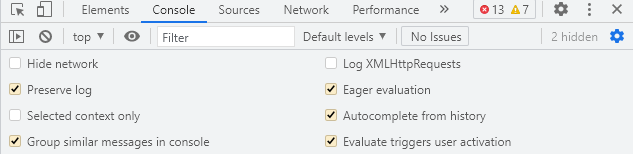
En la configuración de la consola, habilite la opción Preservar registro.
-
Realice una acción en la página: por ejemplo, agregue un artículo al carrito de compras. Debe corresponder al evento Agregar un artículo al carrito.
-
En la consola, inserte el comando
JSON.stringify(<nombre del contenedor>). El valor predeterminado esJSON.stringify(dataLayer).
Si en la consola:
Hay información sobre el arreglo de datos.
- Copie el arreglo (excepto los corchetes cuadrados externos).
- Para ver los datos, utilice cualquier analizador JSON.
- Asegúrese de que el formato de los datos coincida con el evento Agregar un artículo al carrito.
Se mostró el error “dataLayer no está definido”.
-
Esto significa que la línea
window.dataLayer = window.dataLayer || [];falta en el código de la página donde está verificando el evento.
Se muestra una matriz de datos vacía en forma de [] (corchetes cuadrados).
- Esto significa que el arreglo está declarado (en el ejemplo
dataLayer), pero la transmisión de datos no está configurada para el evento que se está verificando.