Harita yönetimi
Haritayı kaydırma
Varsayılan olarak serviste şehrinizin veya bölgenizin haritası görüntülenir.
Haritanın başka bir bölümünü görüntülemek için farenin sol tuşunu basılı tutarak haritayı gerekli yöne doğru sürükleyin.
Haritanın görünümünü değiştirme
Sayfanın sağ üst köşesinde  butonuna tıklayın ve Yandex Maps'in istediğiniz görünüm modunu seçin:
-
Harita: yollar, binalar gibi objeleri şema şeklinde haritada gösterir.
-
Uydu: aynı yerin uzaydan çekilmiş uydu görüntüsü.
-
Hibrit: sokak isimleri, adres vb. harita bilgileriyle desteklenmiş, uzaydan çekilmiş görüntülerdir.
Görünüm modunun arama, rota hesaplama veya harita taşıma gibi diğer harita özelliklerine etkisi yoktur.
Gündüz ve gece haritasını etkinleştirme
Sayfanın sağ üst köşesinde butonuna tıklayın ve Gündüz ve gece haritası'nı seçin. Bu modda harita 5 katman gösterir:
- Gündüz
- Günlük tan
- Deniz tanı
- Gökbilim tanı
- Gece
Haritadaki katman konumu gerçek zamanlı olarak güncellenir.
Sayfanın alt kısmında kaydırıcıları kaydırarak istediğiniz gün ve saatte katmanların konumunu görebilirsiniz. Gerçek zamanlı güncelleme moduna geri dönmek için Sıfırla'ya tıklayın.
Haritayı döndürme veya haritanın bakış açısını ayarlama (haritanın yatırılması)
Yalnızca Harita modunda haritayı döndürebilir veya yatırabilirsiniz.
Dikkat
Eski ve yeterince güçlü olmayan cihazlarda bu özellik desteklenmeyebilir.
Haritaya bakış açısını ayarlamak (haritayı yatırmak) veya döndürmek için:
-
Pusula şeklindeki butonları (
 ) kullanabilirsiniz.
Haritayı yatırmak için 3D butonuna tıklayın. Haritaya bakış açısını sıfırlamak için 2D'ye tıklayın.
Haritayı döndürmek için farenin sağ tuşunu basılı tutarak pusulanın dış çemberini çevirin.
Pusuladaki kırmızı ibre kuzeyi gösterir.
-
Fareyi ve klavyeyi kullanabilirsiniz.
Ctrl tuşunu ve farenin sol tuşunu basılı tutun. Haritayı döndürmek veya yatırmak için fareyi kaydırın.
Haritayı eski konumuna getirmek için pusulanın dış çemberine tekrar tıklayın.
Haritayı uzaklaştırdığınızda (küçük ölçeklere geçtiğinizde) bakış açısı otomatik olarak sıfırlanır.
Harita ölçeğini ayarlama
Harita ölçeğini ayarlamak için:
-
 ve
ve  butonlarını kullanabilirsiniz.
 -
Fare tekerleğini kullanabilirsiniz: Haritayı büyütmek için farenin tekerleğini ileri, küçültmek içinse kendinize doğru çevirin.
-
Fare tuşlarını kullanabilirsiniz: Haritayı büyütmek için farenin sol tuşuyla, küçültmek için sağ tuşuyla çift tıklayın.
-
Farenin sağ tuşunu kullanarak:
-
Haritaya tıklayın.
-
Fare tuşunu basılı tutarak fareyi istediğiniz yönde kaydırın.
İmleç haritada kaydıkça ilgili alan seçilmiş olur.
-
Farenin tuşunu bırakın.
Seçtiğiniz alan haritanın ortasına alınıp yakınlaşır.
-
Mesafe ölç
İstediğiniz noktalar arasındaki mesafeyi düz veya cadde şeklini takip ederek kırık çizgi boyunca ölçebilirsiniz.
Bunun için:
-
Sayfanın sağ üst köşesinde
 butonuna tıklayın. Solda görüntülenen butonda Cetvel'in seçildiğinden emin olun.
Bu fonksiyonu kapatmak için bu butona tekrar tıklayın.
-
Ölçmeye başlamak için başlangıç noktasını seçin.
-
Sonraki diğer noktaları seçin. Son noktanın yanında çizginin toplam uzunluğu görüntülenir.
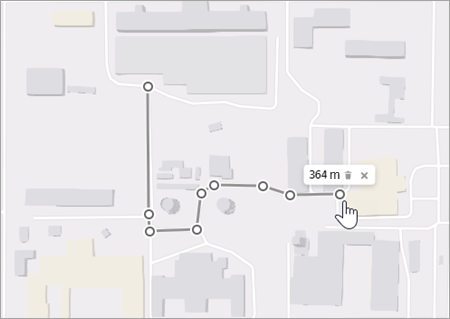
Oluşan çizginin şeklini isteğinize göre düzenleyebilirsiniz. Bunu yapmak için çizginin üzerindeki istediğiniz noktayı istediğiniz yere sürükleyin.
İstediğiniz yerde çizgiye tıklayarak buna yeni bir nokta ekleyebilir, bu noktayı daha sonra haritada istediğiniz yere kaydırabilirsiniz.
-
Noktaya tıklayın. Noktanın yanında başlangıç noktasından seçilen noktaya olan mesafe görüntülenir.
-
Noktayı silmek için üzerine çift tıklayın.
Çizginin tamamını silmek için son noktanın yanında bulunan
 işaretine tıklayın.
 -
Cetveli kapatmak ve çizgiyi tamamen silmek için bitiş noktasının yanında
 üzerine tıklayın.
Alan ölçme
İstediğiniz şekildeki bir çokgenin alanını (yüzölçümünü) ölçebilirsiniz.
Bunun için:
-
Sayfanın sağ üst köşesinde
butonuna tıklayın. Solda görüntülenen butonda Alanölçer'i seçin. -
Ölçmeye başlamak için haritada başlangıç noktasını seçin.
-
Çokgen oluşturmak için sonraki diğer noktaları seçin.
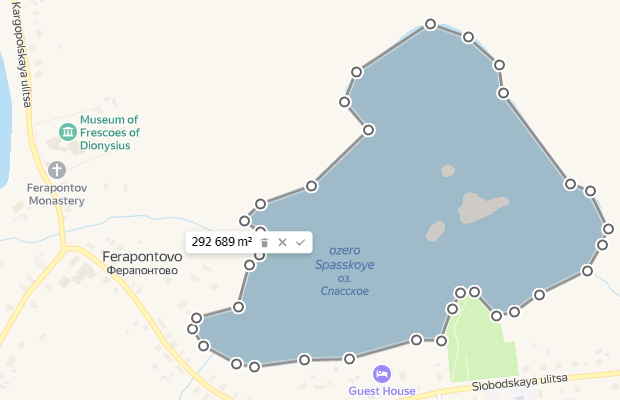
-
Elde edilen çokgeni düzenleyebilirsiniz. Bunu yapmak için çizginin üzerindeki istediğiniz noktayı istediğiniz yere sürükleyin.
Çizgiye tıklayarak yeni nokta ekleyebilir, bu noktayı haritada istediğiniz yere kaydırabilirsiniz.
Noktayı silmek için üzerine çift tıklayın.
-
Çokgeni haritada istediğiniz yere sürükleyebilirsiniz.
-
Çokgenin tamamını silmek için son noktanın yanında bulunan
işaretine tıklayın.Çokgeni silip alanölçeri de devre dışı bırakmak için son noktanın yanındaki
işaretine tıklayın.
Harita yazdırma
-
 simgesine tıklayıp Yazdır'ı seçin. Önizleme penceresi açılır.
 -
Parametreleri seçin:
-
Sayfa biçimi:
-
A3 (420 × 297 mm);
-
A4 (210 × 297 mm);
-
B4 (250 × 353 mm);
-
B5 (176 × 250 mm);
-
Letter (216 × 279 mm);
-
Legal (216 × 356 mm).
-
-
Yön:
-
Portre: Sayfanın uzun kenarı dikey durumdadır.
-
Yatay yön: Sayfanın uzun kenarı yatay durumdadır.
-
-
-
Yorum yazabilirsiniz. Bu metin, yazdırılan haritanın altında yer alır.
-
Yazdır butonuna tıklayın.
-
Yazıcıyı ve yazdırma seçeneklerini seçin.
Yazdır butonuna tıklayın.
Ayrıca, kendi objelerinizi çizdiğiniz haritayı da yazdırabilirsiniz. Ayrıntılı bilgiyi Harita Sihirbazı bölümünde bulabilirsiniz.