Yandex Direct 界面相关问题
邮件通知
为了更好地管理您的订单,Yandex Direct 可向您发送关于您广告系列状态的消息。
默认状态下,通知将发送至您注册 Yandex 时填写的电子邮件地址。 您可选择更改电子邮件地址, 也可以为每一个广告系列提供不同的电子邮件地址。
更改通知地址
接收通知的电子邮件地址需要在用户设置和广告系列编辑页面中更改。
-
用户设置:在侧边栏导航中,点击登录名并选择 My settings。 在 Account 标签上的 Email notifications 字段中,添加新地址并保存更改。 您可以为服务通知和财务通知指定不同的电子邮件地址。 如果您的电子邮件地址已注册来接收通知,请选择它。 不会向所有注册的电子邮件地址发送通知,只会发送到当前选择的电子邮件地址。
-
广告系列编辑页面:在 Advanced settings → Notifications → Email notifications 下,输入新的电子邮件地址并确认更改。
设置将通知发送到两个不同的地址
若要使用两个不同的电子邮件地址接收通知,您可以在“用户设置”中将其中一个设置为主要地址,另一个则在广告系列编辑页面进行设置。
正如上面所述,这可以在 Change email for notifications 部分完成。
取消订阅 Yandex Direct 通知
严格来说,您无法完全取消订阅 Yandex Direct 通知。 我们认为,及时向 Yandex Direct 用户通知账户交易情况和广告审核结果至关重要,这样才能确保他们的广告系列顺利投放。
哪些通知可以禁用?
您可以禁用以下类型的通知:
-
关于因每周预算上限而暂停的广告系列的通知。
-
XLS 报表准备状态的通知。
在广告系列编辑页面的 Advanced settings → Notifications 下,禁用您不需要的选项并确认更改。
在哪里可以找到我的专属经理的联系方式?
在左侧面板中,打开信息。 在您的经理下方,将显示专属经理的姓名和联系方式。
编辑广告
广告链接
每当您创建或编辑广告时,Yandex Direct 都会自动检查 URL 的可访问性。 如果某个页面无法访问或 7 秒后仍未响应,则系统将发出错误通知。 在网站问题没有解决前,包含该链接的广告将无法保存。
如果 Web Link 字段中指定的 URL 可跳转至多个标签页,则将用标签页后第一个重定向的目标域名替换广告中的 URL。 在所有其他情况下,广告中将显示您指定的域名。
在广告审核过程中,Yandex Direct 机器人可能会下载网站链接字段中指定的页面或目标页面,即使您的 robots.txt 文件或元标签中限制了爬取操作。 如果您的网站包含大量广告和推广内容,也可能会超出 Crawl-delay 指令的限制。
为了确定在 Yandex Advertising Network 和广告交易平台上投放广告的广告类别,Yandex 使用了一个用户代理字符串为 Mozilla/5.0 (compatible; YaDirectFetcher/1.0; +http://yandex.com/bots) 的机器人。 为防止这种情况发生,您可以使用 Yandex Direct 的以下 robots.text 指令限制访问您的部分或全部网站:
User-agent: YaDirectFetcher
Disallow: /
带有用户代理 Mozilla/5.0 (compatible; YaDirectFetcher/1.0; Dyatel; +http://yandex.com/bots) 的 Yandex 自动程序用于检查网站的可用性。
一个广告系列中的所有广告使用同一个地址和电话号码
是的,您可以在广告系列编辑页面执行此操作。 您也可以一次性删除所有广告中的相同联系信息。
如何比较广告的不同版本,从而选出最佳版
创建由不同广告组成的组,但是使用相同的关键词和出价。 系统将以随机顺序展示该组中的所有广告,一段时间后,系统便会更频繁地展示对特定展示具有更高点击率预测值的广告。
如何编辑广告组
编辑广告组:
-
在 Campaigns 页面上,选择广告系列,然后点击 Groups 标签。 在此标签中,您可以编辑所有广告组,无论其状态如何。 点击 Edit。
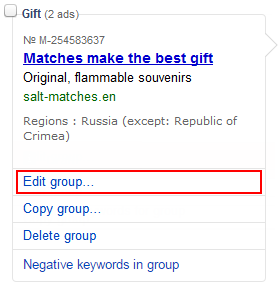
在 Edit ad group 页面上,更改地区和展示条件。
-
您只能在整合效果广告系列中通过文本和图片广告和组合广告执行此操作。 选择一个广告系列,并点击 Edit链接。

选择要编辑的组,然后点击 Actions → Edit 或
 → Edit。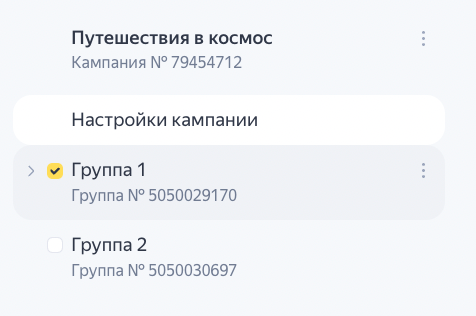
备注
若要进一步了解如何删除广告系列或广告组,请参见如何删除广告系列或广告组。
在组中编辑广告
编辑组内的广告:
-
在 Campaigns 页面上,选择广告系列,然后点击 Groups 标签。 点击 Edit。
-
您只能在整合效果广告系列中通过文本和图片广告和组合广告执行此操作。 选择一个广告系列,并点击 Edit链接。
选择要编辑的广告,然后点击 Actions → Edit 或
→ Edit。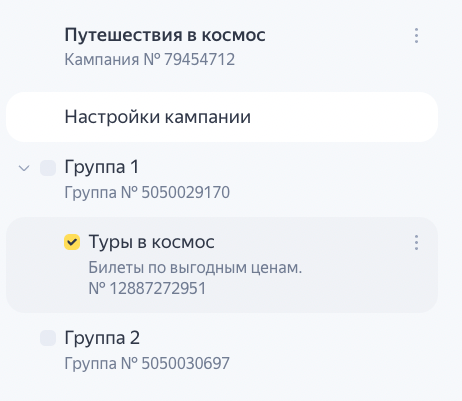
了解关于广告批量操作的更多信息。
向组内添加广告
向组内添加广告有三种方式:
-
通过菜单:
1. 点击 Add -> Ads。
2. 选择广告系列和广告组。
3. 点击 Create ad。
-
使用 Ads 标签:
1. 在 My campaigns 页面上,选择广告系列,然后点击 Groups 标签。
2. 选择您要编辑的组,然后点击 Ads 标签。
3. 点击 Add ad。
-
使用广告系列导航菜单(您只能在整合效果广告系列中通过文本和图片广告和组合广告执行此操作):
1. 选择一个广告系列,并点击 Edit链接。
2. 选择一个组,然后点击
→ Add ad。
如何停止投放广告、发布广告或进行广告存档
若要对组内的所有广告应用操作,请在表头中启用选择所有广告的选项。 点击 Actions 并选择所需的操作。
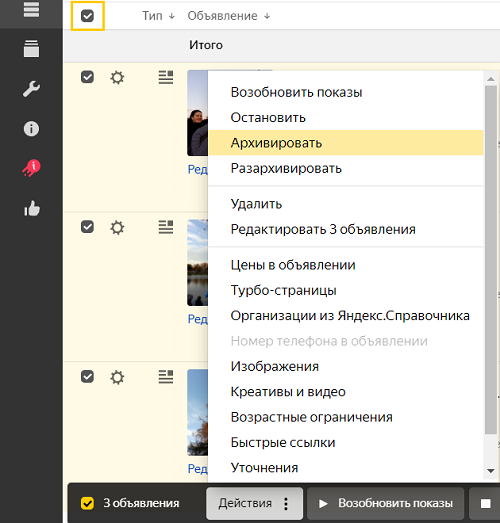
若要对组内的单个广告执行操作,请选择所需的多个广告,然后点 Actions。
该操作将仅适用于允许执行此操作的广告,例如,您只能归档已停止的广告和草稿。
如果您停止的是单个广告,而非整个广告系列,可以通过重新启动该广告来恢复展示。
备注
已停止 30 天或更久的广告会被归档。
要停止或启动广告,您可以使用底部的单独按钮。

如何删除广告系列或广告组
删除广告系列或广告组有两种方式:
-
在广告系列或广告组名称的左侧,点击
 → Delete。
 -
选择一个广告系列或广告组,然后点击 Actions → Delete。
如果此选项不可用,则表示该广告系列或广告组在之前的某个时候处于活跃状态(即状态为“Campaign in Progress”),且无法删除。 在这种情况下,您可以将不再投放的广告系列移动至 Archive 标签页,以避免影响您管理活跃广告。 为此,请点击 Actions → Archive。
如果广告系列已停止且激活已完成,您可以将其归档。
您已停止的整合效果广告系列会在一段时间后自动归档。
创建时间超过一年且从未启动过的广告系列将被自动删除。
在大多数情况下,自动移除的广告系列当前以草稿形式存储在您的档案中。 若要保存此类广告系列以备未来使用,只需将广告系列从档案中调出,并为广告系列或共享账户充值。
无法添加图像
您使用智能手机或平板进行该操作
如果您通过移动设备访问 Yandex Direct,则无法添加图像。 请使用台式电脑或笔记本添加图像。
您使用台式电脑或笔记本进行该操作
请详细描述您添加图像时遇到的困难。 如有可能,请附上截图。
广告系列起始日期
您可以在广告系列设置页面中设置您的广告系列起始日期。 手动停止的广告系列不会自动重新启动。
数量限制
广告文案
最大字符数,含空格:
整合效果广告系列中的文字图像广告
-
标题 —— 56 个字符(包括空格和标点符号),每个单词最长 22 个字符
-
附加标题 —— 30 个字符和 15 个标点符号,每个单词最多 22 个字符(在某些情况下,广告可能会在没有附加标题的情况下显示)
-
广告文案 — 81 个字符和 15 个标点符号,单个词语不得超过 23 个字符(广告文案可能会因展示位置而被截断)
-
链接 —— 1024 个字符(包括协议)
-
展示链接 — 20 个字符(不包含域名)
整合效果广告系列中的产品广告和目录页面广告
- 广告文案 — 81 个字符(含空格)和 15 个标点符号,单个词语不超过 23 个字符
应用推广
-
标题 —— 56 个字符(包括空格和标点符号),每个单词最长 22 个字符
-
广告文案 — 75 个字符,单个词语不超过 23 个字符
-
链接 —— 1024 个字符(包括协议)
-
跟踪链接 —— 1024 个字符(包括协议)
关键词
每组的关键词数量不能超过 200 个。
每个关键词组(包括否定关键词)最多 4096 个字符。 “-!” 运算符被视为一个字符。
每个关键词组(包括停止词)最多 7 个字符。
备注
如果在停止词前方有“!” 或 “+”,则不再将其视为停止词。
广告组的否定词
否定关键词列表可包括最多 4096 个字符,不计算空格。 每个否定关键词最多有 7 个字。
广告系列中的否定关键词
否定关键词列表可包括最多 20,000 个字符,不计算空格。 每个否定关键词最多有 7 个字。
广告组
每个广告系列最多有 1000 个广告组。
广告数量
每个组最多有 50 条广告。
广告系列
每个账户最多有 3000 个广告系列,其中活跃广告系列不得超过 1000 个(活跃广告系列是指不在档案中的所有广告系列)。
禁用展示的网站
可以在特定主题平台和合作伙伴平台上屏蔽广告展示。 最多可以向屏蔽清单添加 1000 个条目(包括网站、应用程序和合作伙伴平台网站)。 您不可禁用 Yandex 搜索项目中的展示。
无法保存广告系列设置
如果您无法保存广告系列设置,可能原因如下:
指定的数据不正确
- 邮箱无效或超过 74 个字符。
- 指定的 Yandex Business 组织已不存在。
- 网站链接包含无效字符。
- 否定关键词包含无效字符。 仅允许使用字母、数字、连字符 ("-") 以及运算符
" "、[]、!和+。 - 广告系列开始日期无效。
- 指定的每周预算低于最低值。
请检查数据并保存广告系列。
您无权访问 Yandex Metrica 标签
请删除该标签并保存广告系列。
访问被阻止
请禁用您的杀毒软件、防火墙和浏览器插件。 请重启浏览器并保存广告系列。
Yandex Services 上的广告公司资料
专员在 Yandex Services 中创建推广活动后,该广告系列将显示在 Yandex Direct 中。 您只能在 Yandex Services 的专家仪表板中查看或编辑推广参数。 在 Yandex Direct 中,您只能查看此类广告系列的列表及其费用。
在 Yandex Eats 上推广餐厅
您在 Yandex Eats 中创建餐厅推广活动后,该广告系列将显示在 Yandex Direct 中。 您只能在 Yandex Eats 的餐厅仪表板中查看或编辑推广参数。 在 Yandex Direct 中,您只能查看此类广告系列的列表及其费用。
在 PromoPages 上的频道推广
在 PromoPages 中创建频道推广后,广告系列会出现在 Yandex Direct 中。 如果您在 PromoPages 上为多篇文章投放多个广告系列,这些广告系列在 Yandex Direct 中会显示为一个广告系列。 您只能在您的账户设置中查看或编辑推广参数。 在 Yandex Direct 中,您只能查看此广告系列的状态及其费用。
Yandex Games 中的推广
在 Yandex Games 上创建游戏推广后,广告系列会显示在 Yandex Direct 中。 您只能在 Yandex Games 控制台中查看或编辑推广参数。 在 Yandex Direct 中,您只能查看此类广告系列的列表及其费用。
有问题吗?
注意
我们的客服只能协助您处理与您联系我们时使用的用户名关联的广告系列。 您可以通过在另一个浏览器标签页中打开 ya.ru 来查看您的用户名。 我们的团队只有在处理您的请求时才能访问您的数据。
扫描或轻触二维码即可访问链接。