Skrinshotlar
Yandex Brauzerida ekranning skrinshotlarini ajratilgan sohani yoki butun sahifani olish, tasvirni tahrirlash, strelkalar va yozuvlarni qoʻshish mumkin. Skrinshotni doʻstlaringizga yoki texnik yordam xizmatiga yuborishingiz mumkin.
Skrinshot olish
Yon paneldagi belgisini bosing va variantni tanlang:
-
Ajratilgan hudud — ekranning bir qismini skrinshot qilish uchun. Sichqonchaning chap tugmasini bosib maydonni tanlang. Bunda pastki oʻng tomonda soha oʻlchamlari (piksellarda) aks etadi.
-
Butun ekran — kompyuter ekranining skrinshotini olish uchun.
-
Veb-sahifa — butun sayt sahifasining skrinshotini olish uchun.
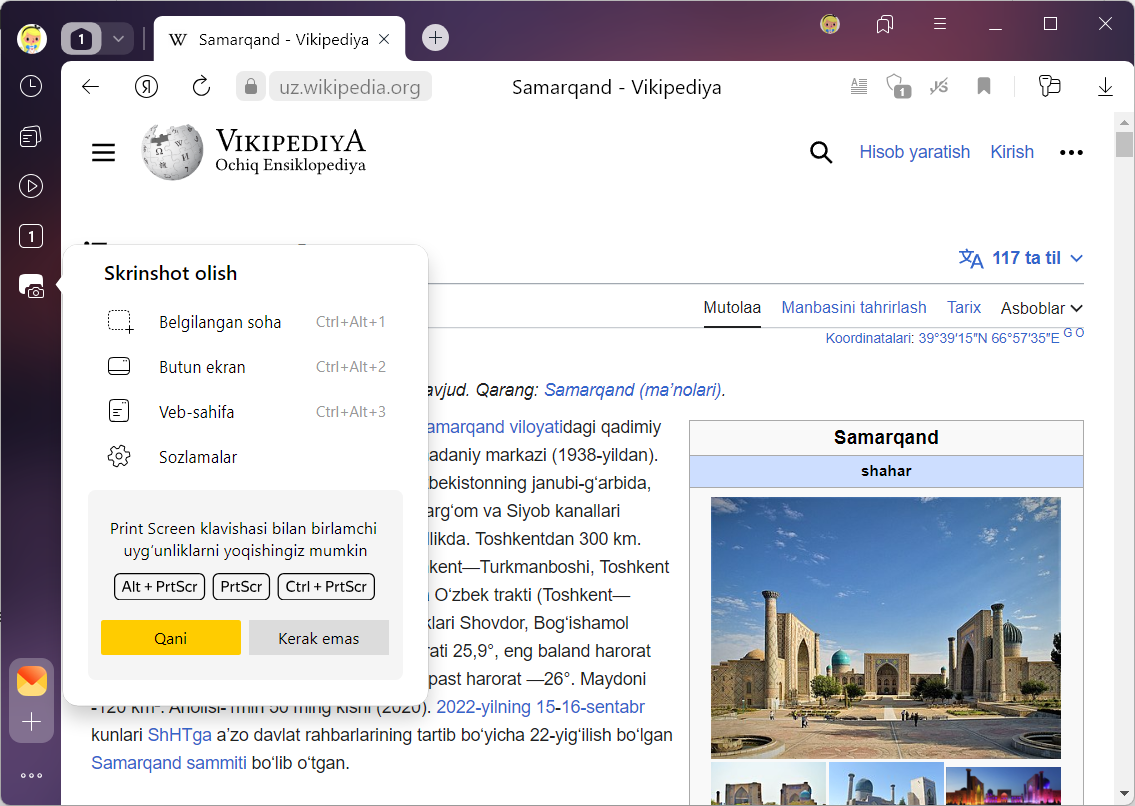
Tanlangandan soʻng, tasvirni oʻzgartirish va saqlash mumkin boʻlgan skrinshotni tahrirlash oynasi ochiladi. Agar skrinshotni saqlashni istamasangiz, shunchaki oynani yoping va paydo boʻlgan xabarda Saqlanmasin javobini tanlang.
Skrinshotni tahrirlash
Siz olingan skrinshotni qirqish, unga shakllar yoki strelkalar chizish, marker bilan belgilash, matnli yozuvlar qoʻshish, tasvirning bir qismini xiralashtirishingiz mumkin.
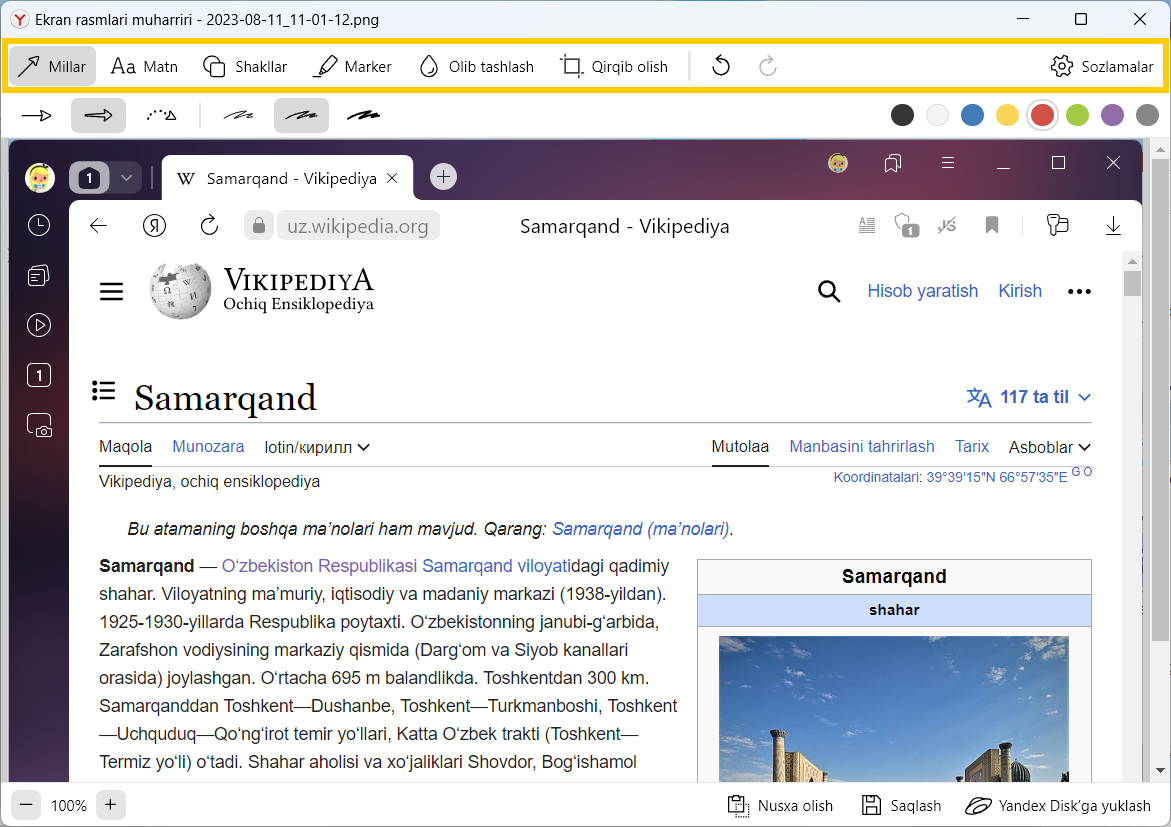
Buyruq tugmalari tahrirlash oynasining yuqori qismida joylashgan:
-
Strelkalar — koʻrinishi, qalinligi va rangini tanlang. Sichqonchaning chap tugmasini bosib turgan holda koʻrsatkich yordamida chizing.
-
Matn — shrift, matn rangi va fon turini tanlang. Sichqonchaning chap tugmasi bilan yozuvni joylashtirmoqchi boʻlgan joyni bosing va matnni kiriting. Skrinshotga qoʻshgan matn oʻlchamini oʻzgartirish uchun boʻsh joyga bosing – yozuv atrofida ramka paydo boʻladi. Burchaklardan biridan torting.
-
Shakllar — koʻrinishi, qalinligi va rangini tanlang. Sichqonchaning chap tugmasini bosib turgan holda koʻrsatkich yordamida chizing.
-
Marker — qalinligi va rangini tanlang, sichqonchaning chap tugmasini bosib turgan holda koʻrsatkich yordamida ixtiyoriy chiziq chizing.
-
Yuvib tashlash — sichqonchaning chap tugmasini bosib turgan holda sohani belgilang. Rasmning bir qismini yashirish uchun bu funksiyadan foydalaning (masalan, shaxsning yuzi yoki shaxsiy maʼlumot).
-
Qirqish — sichqonchaning chap tugmasini bosib turgan holda suratning yangi chegaralarini belgilang.
-
Sozlamalar — tezkor tugmalarni yangilang yoki skrinshot olishni faolsizlantiring.
Amallarni bekor qilish va qaytarish uchun va tugmalaridan foydalaning.
Tasvir masshtabini oynaning pastki chap qismidagi va tugmalar yordamida ham sozlash mumkin.
Skrinshotni saqlash
Sharh
Skrinshotni saqlaganingizdan keyin tahrirlash oynasi yopiladi.
Tahrirlash oynasining pastki oʻng qismida amalni tanlang:
-
Nusxalash — tasvirni vaqtinchalik xotiraga nusxalash uchun.
-
Saqlash — faylni kompyuterda PNG formatida saqlash uchun.
-
Yandex Diskka yuklash — Skrinshotni Diskda saqlash uchun. Agar Yandexʼda roʻyxatdan oʻtgan boʻlsangiz, yuklangan rasmga havola berilgan xabar paydo boʻladi. Agar avtorizatsiya qilinmagan boʻlsa, avtorizatsiya qilish uchun taklifnoma chiqadi.
Skrinshotlarni oʻchirish
-
→ Sozlamalar → Vositalar bosing.
-
Skrinshotlar blokida Brauzerga skrinshotlar olishga ruxsat berish variantini oʻchiring.
Keyinchalik uni yana yoqishingiz mumkin.
Skrinshot belgisini olib tashlash yoki tiklash
-
Yon panelda → Asboblar tugmasini bosing.
-
Agar belgisi kerak boʻlmasa, Skrinshot olish parametrini faolsizlantiring. Belgini qaytarish uchun parametrini yoqing.
Tezkor tugmalar
Tezkor tugmalar yordamida nafaqat sayt sahifasining, balki kompyuter ekranining (masalan, oʻyin yoki dastur sahifalarining) ham skrinshotini olish mumkin.
Tezkor tugmalar
|
Ajratilgan maydondan skrinshot olish |
Ctrl + Alt + 1 |
|
Kompyuter ekranidan skrinshot olish |
Ctrl + Alt + 2 |
|
Sahifadan skrinshot olish |
Ctrl + Alt + 3 |
Tezkor tugmalar
|
Ajratilgan maydondan skrinshot olish |
⌘ + ⌥ + 1 |
|
Kompyuter ekranidan skrinshot olish |
⌘ + ⌥ + 2 |
|
Sahifadan skrinshot olish |
⌘ + ⌥ + 3 |
Skrinshot tezkor tugmalarini oʻzgartirish yoki ulardan foydalanishni butunlay toʻxtatish uchun:
-
→ Sozlamalar → Vositalar bosing.
-
Skrinshotlar boʻlimida har bir turdagi skrinshot uchun tezkor tugmani tanlang yoki Tezkor tugmalardan foydalanish parametrini faolsizlantiring.