Ekran görüntüleri
Yandex Browser'da ekranın seçtiğiniz kısmının veya tüm ekranın ekran görüntülerini alabilir, görseli düzenleyebilir ve bu görsele oklar ve yazılar ekleyebilirsiniz. Ekran görüntüsünü arkadaşlarınıza veya Destek ekibine gönderebilirsiniz.
Ekran görüntüsü alma
Yan panelde simgesine tıklayın ve şunlardan birini seçin:
-
Seçili alan: Ekranın bir kısmının ekran görüntüsünü almak için. Farenin sol tuşuna basılı tutarak istenilen alanı seçin. Bunu yaptığınızda, sağ altta seçili alanın boyutları (piksel cinsinden) görüntülenir.
-
Tam ekran: Bilgisayar ekranının tümünün ekran görüntüsünü almak için.
-
Web sayfası: Sitedeki sayfanın tamamının ekran görüntüsünü almak için.
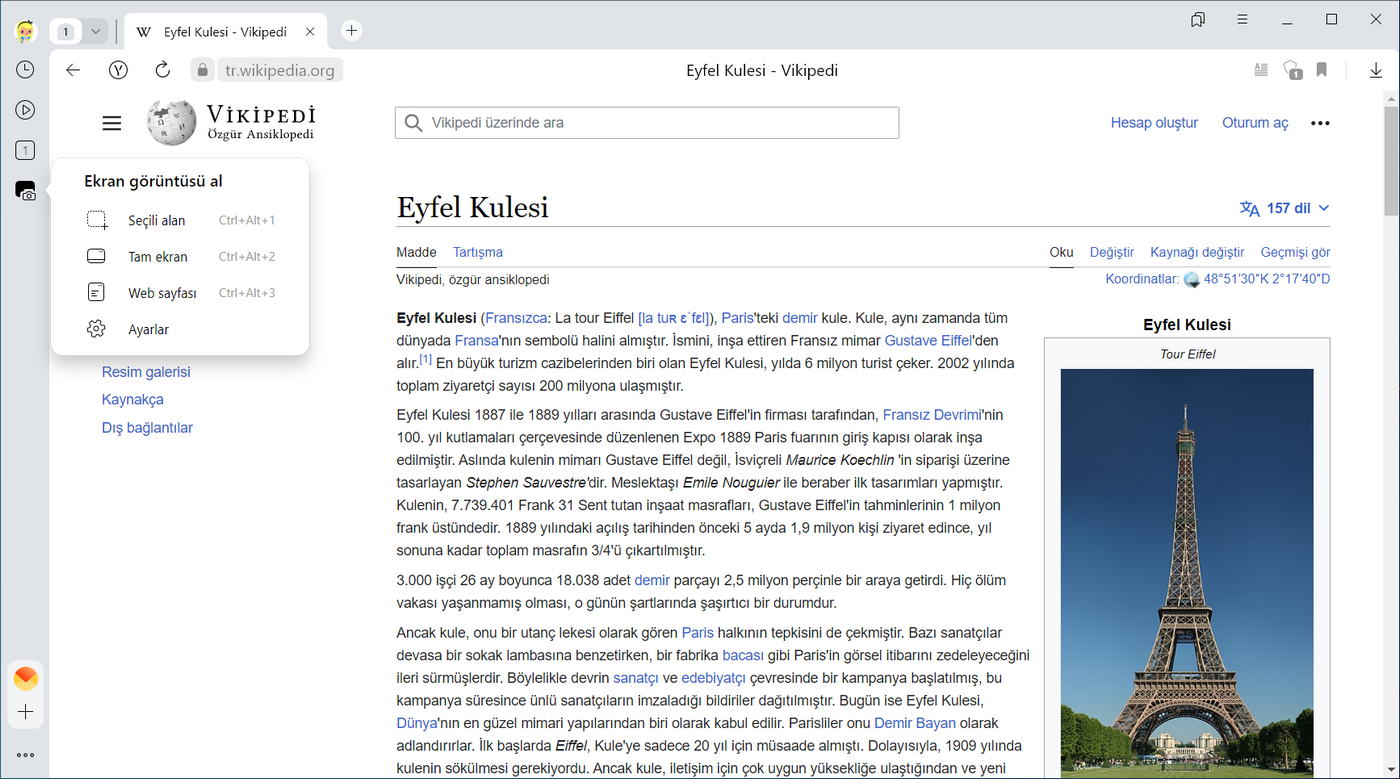
Seçim yapıldıktan sonra, ekran görüntüsünü düzenleyebileceğiniz ve kaydedebileceğiniz bir pencere açılacaktır. Ekran görüntüsünü kaydetmek istemiyorsanız pencereyi kapatın ve açılan mesajda Kaydetme seçeneğini seçin.
Ekran görüntüsünü düzenle
Çekilen ekran görüntüsünü kırpabilir, üzerine şekiller veya oklar çizebilir, işaretleyici ile işaretleyebilir, metin ekleyebilir, görüntünün bir kısmını bulanıklaştırabilirsiniz.
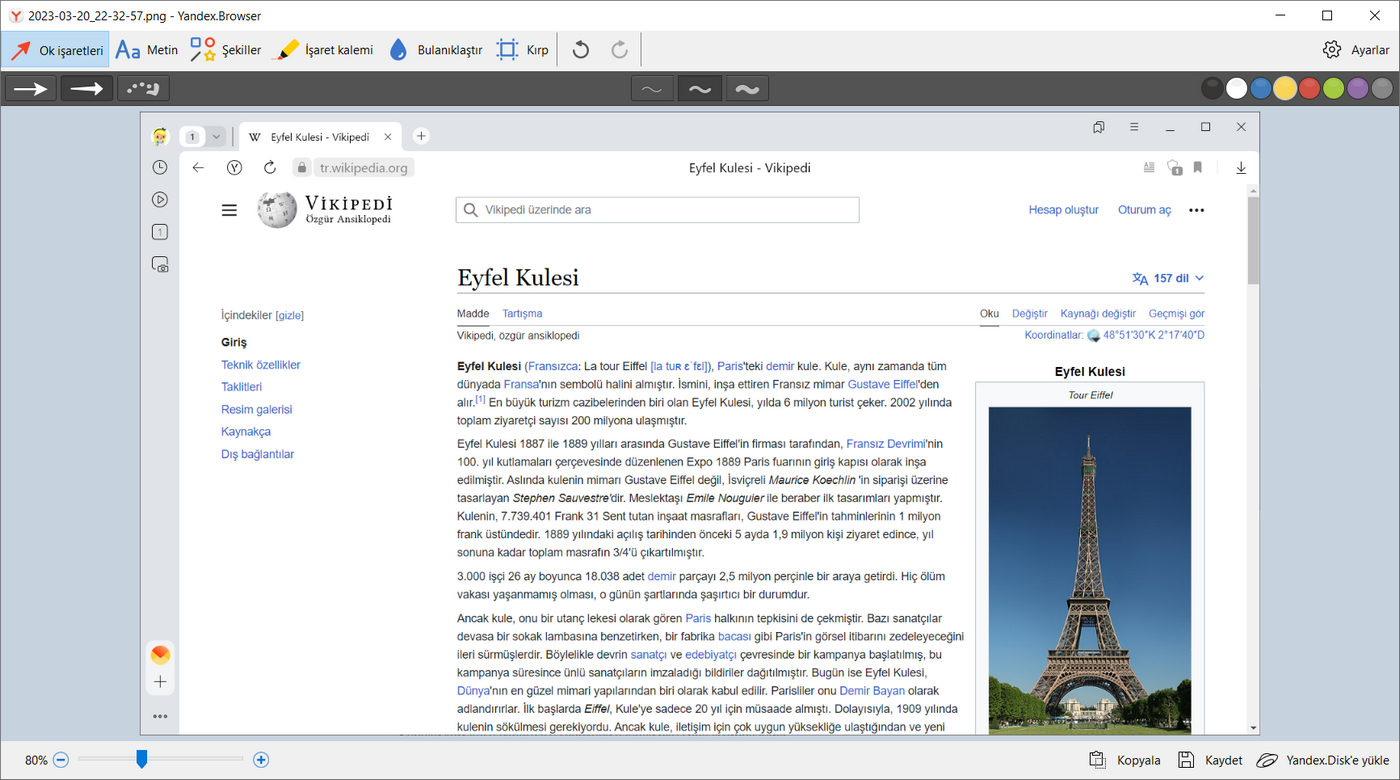
Komut butonları düzenleme penceresinin üst panelinde bulunur:
-
Ok: Tür, kalınlık ve renk seçin. Farenin sol tuşunu basılı tutarak ve imleci kullanarak çizin.
-
Metin: Yazı tipini, metin rengini, arka plan türünü seçin. Metni yerleştirmek istediğiniz yere sol tıklayın ve metni girin. Ekran görüntüsüne eklediğiniz metnin boyutunu değiştirmek için boş alana tıklayın; yazının etrafında bir çerçeve görünecektir. Köşelerden birini çekin.
-
Şekiller: Tür, kalınlık ve renk seçin. Farenin sol tuşunu basılı tutarak ve imleci kullanarak çizin.
-
Fosforlu Kalem: Kalınlık ve renk seçin, farenin sol tuşuna basılı tutarak ve işaretçiyi kullanarak dilediğiniz gibi çizin.
-
Bulanıklaştır: Farenin sol tuşuna basılı tutarak istenilen alanı seçin. Fotoğrafın bir bölümünü (örneğin kişinin yüzünü veya kişisel bilgilerini) gizlemek için bu özelliği kullanın.
-
Kırp: Farenin sol tuşuna basılı tutarak görselin yeni sınırlarını belirtin.
-
Ayarlar: Ekran görüntüsü oluşturmada kullanılan klavye kısayollarını güncelleyin veya devre dışı bırakın.
Yapılan işlemi iptal etmek ve geri almak için ve butonlarını kullanın.
Görüntü ölçeğini pencerenin sol alt köşesindeki ve butonları ile ayarlayabilirsiniz.
Ekran görüntüsünü kaydet
Not
Ekran görüntüsünü kaydettikten sonra düzenleme penceresi kapanacaktır.
Düzenleme penceresinin sağ alt kısmında bir işlem seçin:
-
Kopyala: Görseli panoya kopyalamak için kullanılır.
-
Kaydet: Dosyayı bilgisayarınıza PNG formatında kaydetmek için kullanılır.
-
Yandex Disk'e yükle: Ekran görüntüsünü Yandex Disk'e kaydetmek için kullanılır. Yandex'e kullanıcı girişi yaptıysanız, yüklenen görsele yönlendiren bir bağlantı içeren bir mesaj görüntülenir. Kullanıcı girişi yapmadıysanız, giriş yapmanız istenir.
Ekran görüntülerini devre dışı bırak
-
→ Ayarlar → Araçlar yolunu izleyin.
-
Ekran görüntüleri bölümünde Tarayıcının ekran görüntüsü almasına izin ver seçeneğini devre dışı bırakın.
Bu özelliği istediğiniz zaman tekrar etkinleştirebilirsiniz.
Ekran görüntüsü simgesini kaldırma veya geri yükleme
-
Yan panelde → Araçlar'a tıklayın.
-
simgesi gerekli değilse, Ekran görüntüsü al seçeneğini devre dışı bırakın. Simgeyi geri yüklemek için seçeneği etkinleştirin.
Kısayol tuşları
Kısayol tuşlarını kullanarak yalnızca bir sitenin sayfasının değil, bilgisayar ekranının (örneğin bir oyun veya program sayfasının) ekran görüntüsünü de alabilirsiniz.
Kısayol tuşları
|
Seçili alanın ekran görüntüsünü al |
Ctrl + Alt + 1 |
|
Bilgisayar ekranının ekran görüntüsünü al |
Ctrl + Alt + 2 |
|
Sayfa ekran görüntüsü al |
Ctrl + Alt + 3 |
Kısayol tuşları
|
Seçili alanın ekran görüntüsünü al |
⌘ + ⌥ + 1 |
|
Bilgisayar ekranının ekran görüntüsünü al |
⌘ + ⌥ + 2 |
|
Sayfa ekran görüntüsü al |
⌘ + ⌥ + 3 |
Ekran görüntüleri için kısayol tuşlarını değiştirmek veya bunların kullanımını tamamen devre dışı bırakmak istiyorsanız:
-
→ Ayarlar → Araçlar yolunu izleyin.
-
Ekran görüntüleri bölümünde her ekran görüntüsü çeşidi için bir klavye kısayolu seçin veya Kısayol tuşlarını kullan seçeneğini devre dışı bırakın.