Arama ve görüntüleme
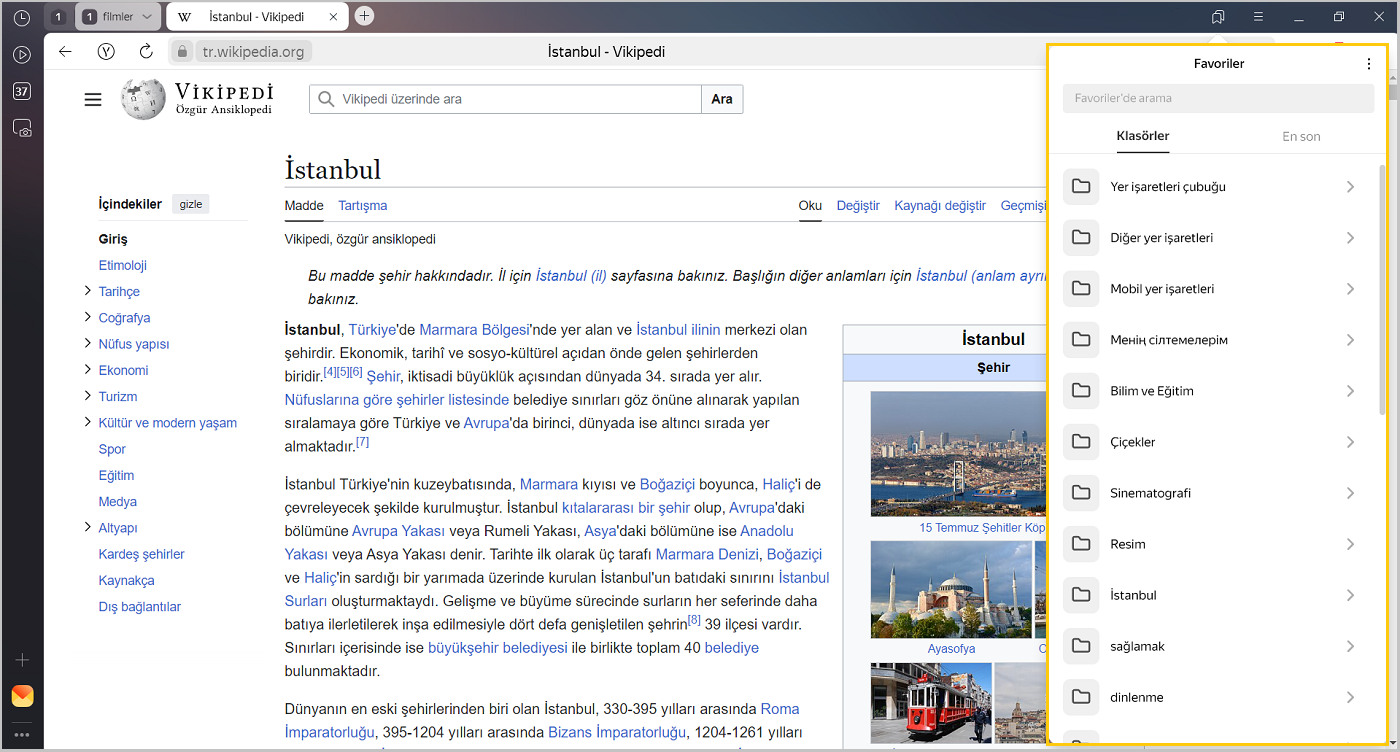
Favorileri butonuyla açın. Gerekli favoriyi üç yoldan biriyle bulabilirsiniz:
-
Klasörler sekmesinde: Gerekli favorinin bulunduğu klasörü seçin.
-
En Son sekmesinde: Favoriyi yakın zamanda eklediyseniz.
-
Arama çubuğu üzerinden — adı yazmaya başlayın ve açılan listeden bir seçeneği seçin.
Tüm içerikler tarih ve saate göre sıralanır.
Simgesini görmek istemiyorsanız:
-
→ Ayarlar → Araçlar ögesine tıklayın.
-
Favoriler bölümünde Favoriler düğmesini sekmelerin sağında göster seçeneğini devre dışı bırakın.
Klasör yapısı
Favorilerdeki materyalleri dilediğiniz gibi klasörlere yerleştirmek için:
-
Klasör oluştur
Klasör ağacındaKlasörün içindeFavoriler ögesinin sağındaki → Klasör ekle ögesine tıklayın.
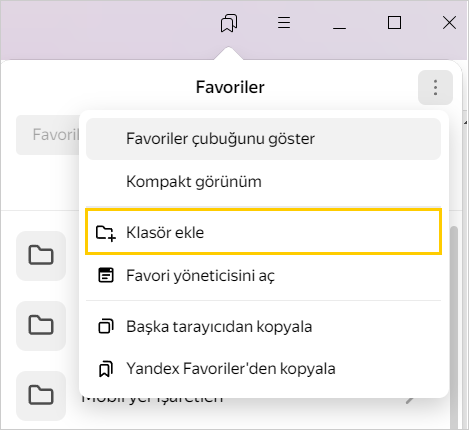
Klasörü açın, adının sağındaki → Klasör ekle ögesine tıklayın ve yeni klasörün adını girin. Onaylamak için simgesine, iptal etmek için simgesine tıklayın.
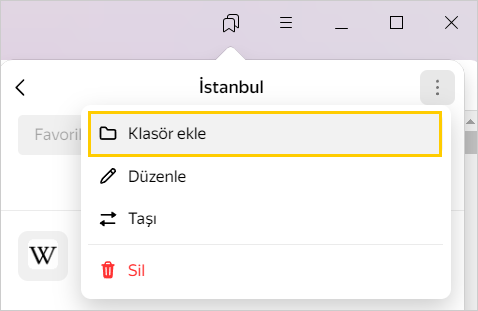
-
Düzenle: Klasörü açın, adının sağındaki → Yeniden adlandır'a tıklayın.
-
Sil: Klasörü açın, klasörün adının sağındaki → Sil 'e tıklayın.
Favoriler yöneticisi
Tüm favorilerinizi görmek için favoriler yöneticisine gidin: simgesine tıklayın. Favoriler'in sağında → Favoriler yöneticisini aç'a tıklayın.
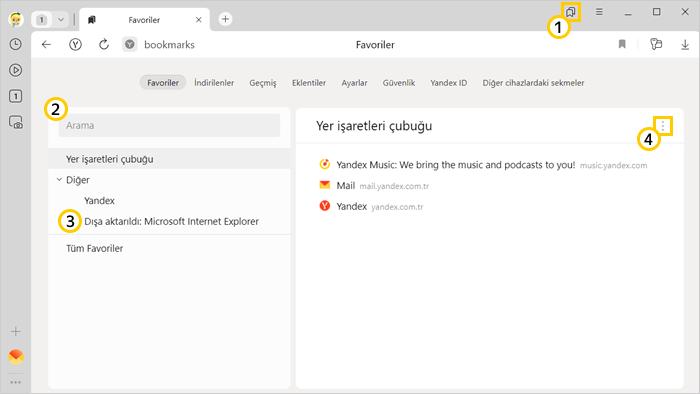
— Favoriler;
— Ada göre favori arama;
— Başka bir tarayıcıdan favoriler;
— Favoriler paneli menüsü.
Varsayılan olarak, favoriler Yandex ID'ye bağlı hesabınıza otomatik kaydedilir ve tüm cihazlarınızdan erişilebilir. Soldaki menüde, cihaz adlarını başlık olarak kullanan klasörler (örneğin Akıllı Telefon veya Tablet vb.) gösterilir. Daha fazla bilgi için Favorilerin Kaydedilmesi bölümüne göz atın.
Başka bir tarayıcıdan favorileri içe aktardıysanız aktarılan klasörler de sol menüde görünür. Klasör isimleri aynı kalır. Daha ayrıntılı bilgi için Favorileri içe aktarma bölümüne bakın.
Öneri
Favorileri alfabetik sıraya göre sıralamak için Favoriler Paneli'nin sağında → Başlıklara göre sırala'ya tıklayın.
Favoriler paneli
Favoriler ve bunları içeren klasörlerinizin her zaman gözünüzün önünde olmasını istiyorsanız, Akıllı satır'ın altındaki favoriler panelini etkinleştirin.
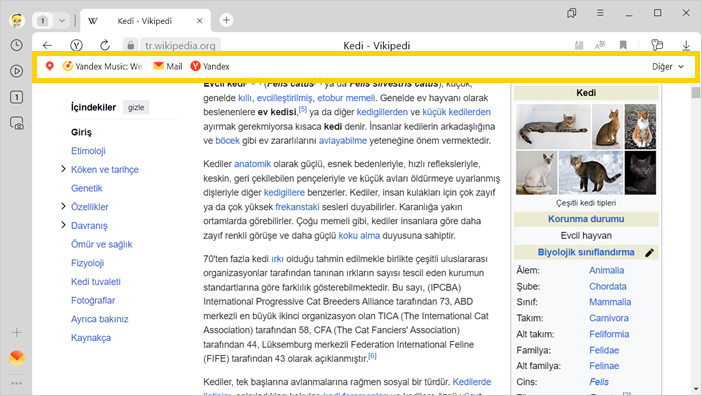
Favoriler panelini çalıştırmak veya devre dışı bırakmak için birkaç yol izleyebilirsiniz:
-
simgesine tıklayın.
-
Favoriler'in sağındaki → Favoriler panelini göster'e tıklayın.
- → Ayarlar → Arayüz ögesine tıklayın.
- Favoriler paneli bölümünde Favoriler panelini göster seçeneğini etkinleştirin. Favoriler panelini sadece yeni sekme açıldığında görmek istiyorsanız listeden yeni sekmede değerini seçin.
Ctrl + Shift + B (Windows ve Linux’ta) veya ⌘ + Shift + B (macOS’ta) tuş kombinasyonuna basın.
Favoriler panelinde site favikonu
Varsayılan olarak, favoriler panelinde yalnızca site adları görüntülenir. Bunlara istenirse favikon'lar eklenebilir:
-
→ Ayarlar → Arayüz ögesine tıklayın.
-
Favoriler paneli bölümünde Favoriler panelini göster seçeneğini etkinleştirin.
-
Site simgelerini göster seçeneğini etkinleştirin.
Favoriler panelinde yerden kazanmak için, site adları olmadan sadece favikonları bırakabilirsiniz.
-
Favoriler panelinin etkinleştirildiğinden emin olun.
-
→ Ayarlar → Arayüz ögesine tıklayın.
-
Favoriler paneli bölümünde Favoriler panelini göster seçeneğini etkinleştirin.
-
Site simgelerini göster seçeneğini etkinleştirin.
-
Favoriler panelinde istediğiniz favoriyi bulun.
-
İçerik menüsünü çağırın ve Düzenle öğesini seçin.
-
Favoriyi değiştir penceresinde İsim alanını temizleyin.
-
Kaydet butonuna tıklayın.