Доступ к микрофону и камере
Микрофон
Некоторым сайтам для работы требуется микрофон (например, для голосовых сообщений или видеоконференций). Разрешайте доступ только проверенным сайтам, чтобы к микрофону не подключились незнакомые компании или вредоносные программы.
По умолчанию, когда сайт пытается получить доступ к микрофону, Яндекс Браузер запрашивает у вас разрешение.
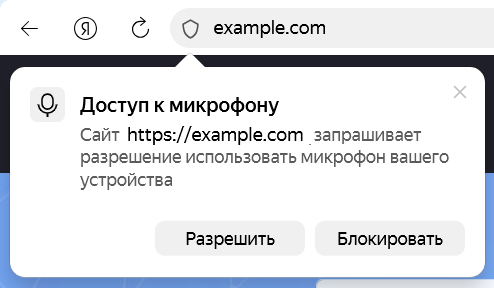
После того, как вы разрешите или запретите доступ к микрофону, на панели Нейропротект появится опция Микрофон. Запрет на доступ к микрофону будет действовать для сайта постоянно. Автоматический доступ к микрофону работает для HTTPS-сайта всегда, а для HTTP-сайта — один сеанс.
Совет
Если вы разрешили доступ, но микрофон не работает, временно отключите все антивирусные программы на вашем устройстве. Они могут ограничивать доступ к микрофону.
Разрешить или запретить сайту доступ к микрофону
-
Откройте сайт.
-
В Умной строке нажмите значок статуса соединения.
-
В открывшемся окне включите или отключите опцию Микрофон и нажмите кнопку Обновить страницу.
- Нажмите → Настройки.
Совет
Если список сайтов длинный, воспользуйтесь поиском. Нажмите клавиши Ctrl + F (в Windows и Linux) или ⌘ + F (в macOS). В открывшемся окне введите адрес сайта.
Запретить всем сайтам доступ к микрофону
-
Нажмите → Настройки.
-
В меню слева нажмите Сайты.
-
Прокрутите страницу вниз и нажмите Расширенные настройки сайтов.
-
В разделе Доступ к микрофону выберите микрофон.
-
Включите опцию Запрещен.
-
Если у вас несколько микрофонов (например, встроенный и подключенный), повторите шаги 3–4 для каждого из них.
Видеокамера
Некоторым сайтам для работы требуется видеокамера (например, для конференций, фотографий или видеозаписей). Разрешайте доступ только проверенным сайтам, чтобы к камере не подключились незнакомые компании или вредоносные программы.
По умолчанию, когда сайт пытается получить доступ к камере, Браузер запрашивает у вас разрешение.
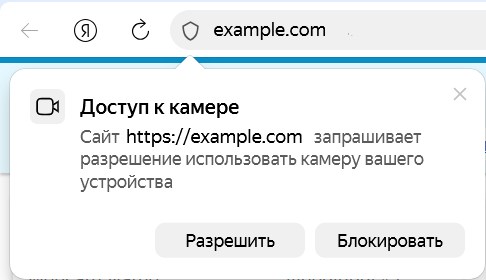
После того, как вы разрешите или запретите доступ к камере, на панели Нейропротект появится опция Камера. Запрет на доступ к камере будет действовать для сайта постоянно. Автоматический доступ к камере работает для HTTPS-сайта всегда, а для HTTP-сайта — один сеанс.
Совет
Если вы разрешили доступ, но камера не работает, временно отключите все антивирусные программы на вашем устройстве. Они могут ограничивать доступ к камере.
Запретить или разрешить сайту доступ к камере
-
Откройте сайт.
-
В Умной строке нажмите значок статуса соединения.
-
В открывшемся окне включите или отключите опцию Камера и нажмите кнопку Обновить страницу.
- Нажмите → Настройки.
Совет
Если список сайтов длинный, воспользуйтесь поиском. Нажмите клавиши Ctrl + F (в Windows и Linux) или ⌘ + F (в macOS). В открывшемся окне введите адрес сайта.
Запретить всем сайтам доступ к камере
-
Нажмите → Настройки.
-
В меню слева нажмите Сайты.
-
Прокрутите страницу вниз и нажмите Расширенные настройки сайтов.
-
В разделе Доступ к камере выберите камеру (например, у вас могут быть встроенная и подключенная видеокамеры).
-
Включите опцию Запрещен.
-
Если у вас несколько камер, повторите шаги 3–4 для каждой из них.
В адресную строку можно вводить поисковые запросы — Браузер сам поймет, что вам нужно.