|
macOS foydalanuvchilariga MacOS uchun mavjud boʻlmagan Brauzer beta versiyasiga oid ma’lumotnomani koʻryapsiz. MacOS uchun brauzer asosiy versiya Yordam sahifasida tavsiflangan. |
Tablo
Tablo nima?
Yangi varaqni ochilganda yoki Aqlli satr ustiga bosilganda, Tablo paydo boʻladi. Bu eng koʻp kiriladigan saytlarning piktogramma — vidjetidir. Tabloga standart holatda ayrim Yandex xizmatlarining vidjetlari o‘rnatilgan.
Kerakli saytga oʻtish uchun piktogrammani bosing (unda logotip, shuningdek agar havola saytning asosiy sahifasini ochmasa, sahifa nomi ham aks etadi).
Maslahat
Tablo yordamida saytni tez ochish uchun Ctrl + T va keyin Alt + 1, 2... tugmalar birikmasidan foydalaning, bunda 1, 2... - bu Tablodagi plitka raqamlari (chapdan oʻngga va yuqoridan pastga).
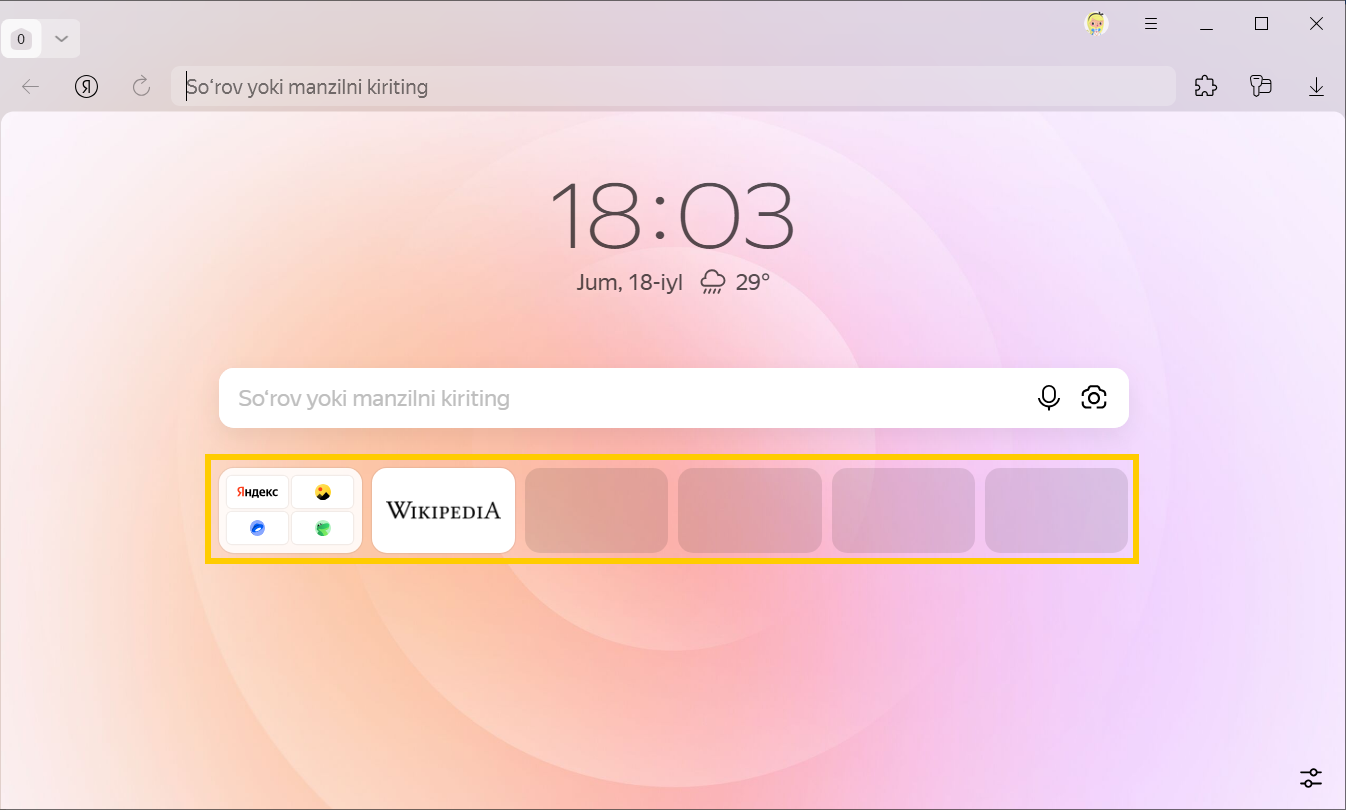
Tablodagi piktogrammalar to‘plami va ketma-ketligini oddiy usulda sozlash mumkin.
Piktogrammalar oʻlchamini oʻzgartirish
-
Ekranning pastki o‘ng burchagida tugmasini bosing.
-
Tablo boʻlimida Plitkalar oʻlchami → Kichik, Oʻrta yoki Katta bandini tanlang.
Tablo kengligini oʻzgartirish
-
Ekranning boʻsh joyiga sichqonchaning oʻng tugmasini bosing - kontekst menyu paydo boʻladi.
-
Tablo kengligi → Kichik, Oʻrta, Katta yoki Brauzer oynasiga moslashtirish buyrugʻini tanlang.
Agar Brauzer oynasiga moslashish tanlansa, Yandex Brauzerining beta versiyasi oynasi kichraytirilganda piktogrammalarning oʻlchami ham oʻzgaradi.
Tablo uchun saytlarni avtomatik ravishda tanlash
Oʻrnatish paytida Brauzer Tabloni avtomatik ravishda shakllantiradi:
-
agar boshqa brauzerlardan maʼlumotlarni import qilishni tanlasangiz, Tabloga siz tez-tez ochgan saytlar kiradi;
-
agar siz maʼlumotlarni import qilishdan voz kechsangiz, Tabloda standart saytlar toʻplami paydo boʻladi.
Vaqti-vaqti bilan Brauzer Tablodagi piktogrammalarni yangilaydi, siz boshqalarga qaraganda Aqlli satr qidiradigan yoki Tablo orqali ochadigan saytlarni kiritadi. Kerakli piktogrammalarni yoʻqotmaslik uchun ularni mahkamlang.
Agar siz Tablodagi saytni oʻchirgan boʻlsangiz, uni faqat qoʻlda qaytarishingiz mumkin boʻladi. Bunday saytlar Tabloga avtomatik tarzda kiritilmaydi.
Tabloga piktogrammalarni kiritish
-
Yangi ilovani oching.
-
Ekranning pastki o‘ng burchagida tugmasini bosing.
-
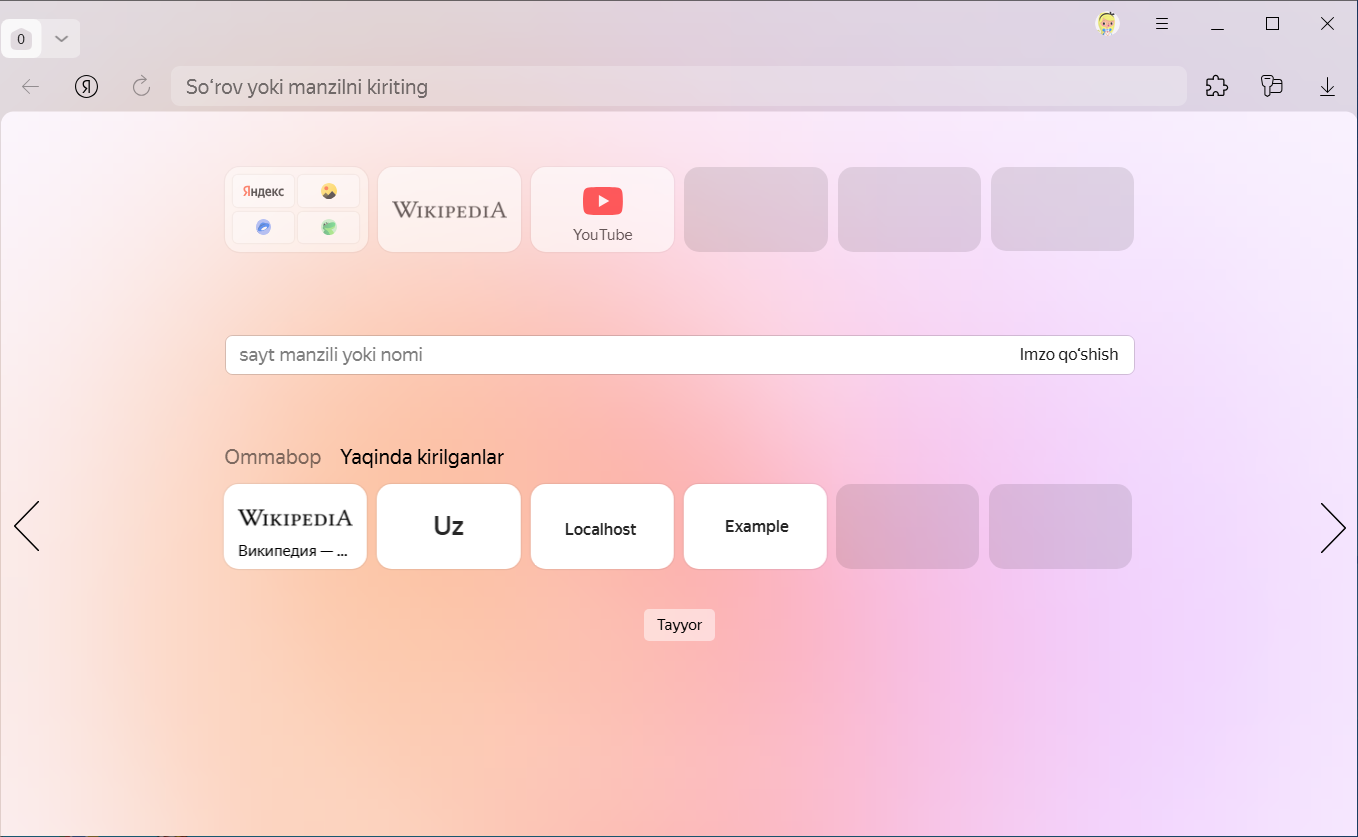
Tablo boʻlimida Sozlash → Sayt qoʻshish bandini tanlang.
-
Tabloga qo‘shmoqchi bo‘lgan saytni ko‘rsating. Saytni Ommabop yoki Yaqinda kirilganlar ro‘yxatidan tanlashingiz yoki uning manzilini oddiy usulda kiritishingiz mumkin.
-
Tayyor ustiga bosing.
Boshqa variant: Tabloda boʻsh piktogrammani bosing va kerakli saytni koʻrsating.
Cheklov
Tabloga 24 tagacha piktoramma kiritish mumkin.
Maslahat
Agar kerakli sayt ochiq boʻlsa, Aqlli satrda → Tabloga qoʻshish tugmasini bosing.
Piktogrammalarni tahrirlash
Piktogrammalarni sudrash orqali ularning joylarini almashtirish mumkin.
Tablo kontentini boshqarish uchun tahrirlash rejimiga o‘ting:
-
alohida plitka uchun — sichqoncha koʻrsatkichini plitka ustiga olib boring va tugmasini bosing
-
barcha plitkalar uchun — Tablodagi plitkalardan birini bosib turing yoki ekranning pastki oʻng burchagida → Sozlash tugmasini bosing.
Sharh
Tahrirlashdan keyin oʻzgarishlarni saqlash uchun Tayyor yoki Enter tugmasini bosing.
Tahrirlash rejimida quyidagilarni bajara olasiz:
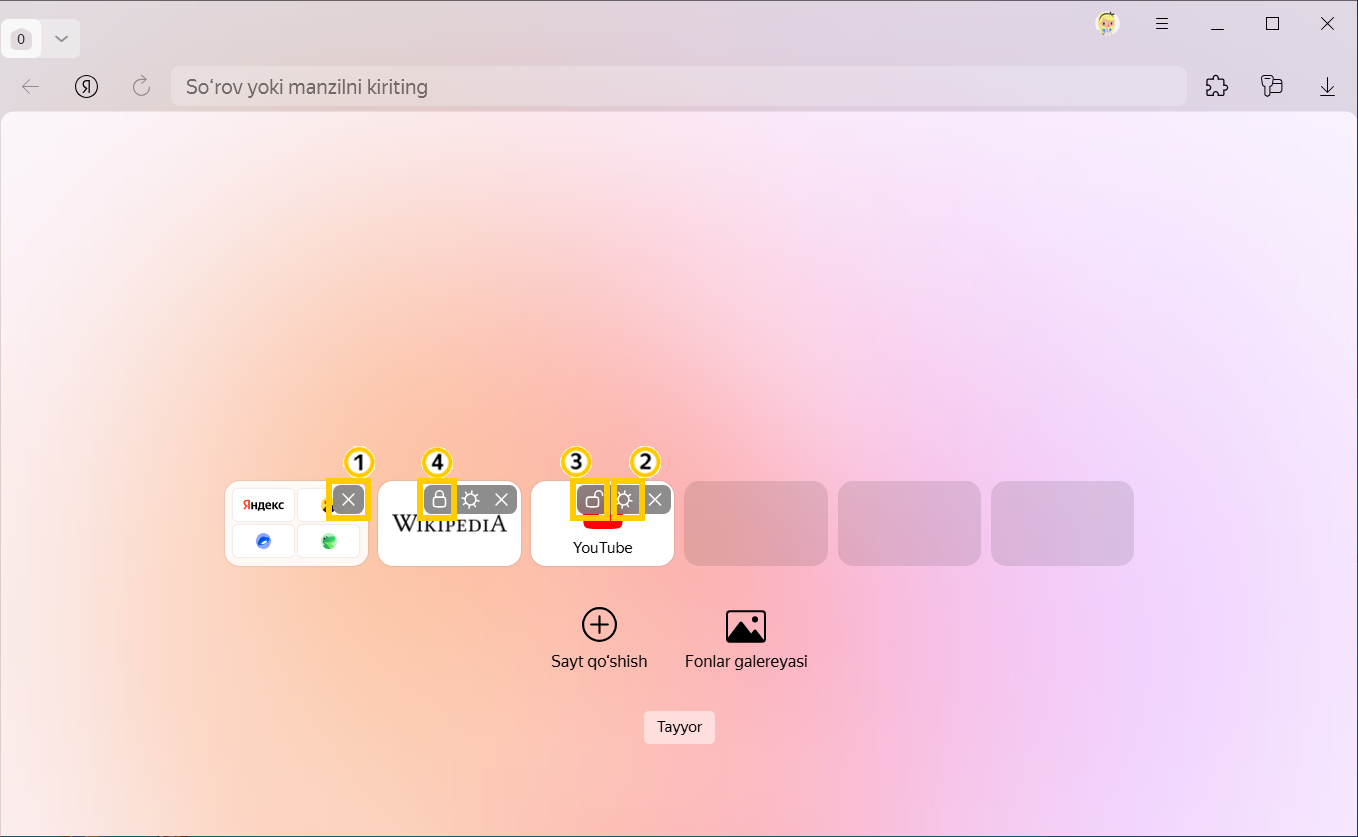
— piktogrammani olib tashlash;
— piktogrammani tahrirlash;
— piktogrammani qadash;
— piktogrammani yechish.
Tahrirlashning qo‘shimcha imkoniyatlari
|
Piktogramma havola etadigan saytni almashtirish |
→ Saytni oʻzgartirish → tugmasini bosing va Tablo ostidagi qatorga sayt manzilini kiriting. |
|
Piktogrammaga sayt nomini kiritish |
→ Saytni oʻzgartirish bandini bosing, soʻng Tablo ostidagi qatorda Imzo qoʻshish tugmasini bosing va sayt nomini kiriting. |
|
Piktogrammada sayt nomini oʻzgartirish |
→ Saytni oʻzgartirish tugmasini bosing, soʻngra Tablo ostidagi qatorda sayt nomini tahrirlang. |
Tablodagi jildli piktogrammalar
Piktogrammalarni jildlarga guruhlashingiz mumkin. Masalan, Yandex xizmatlari havolalariga ega piktogrammalarstandart holatda bitta jildga guruhlangan.
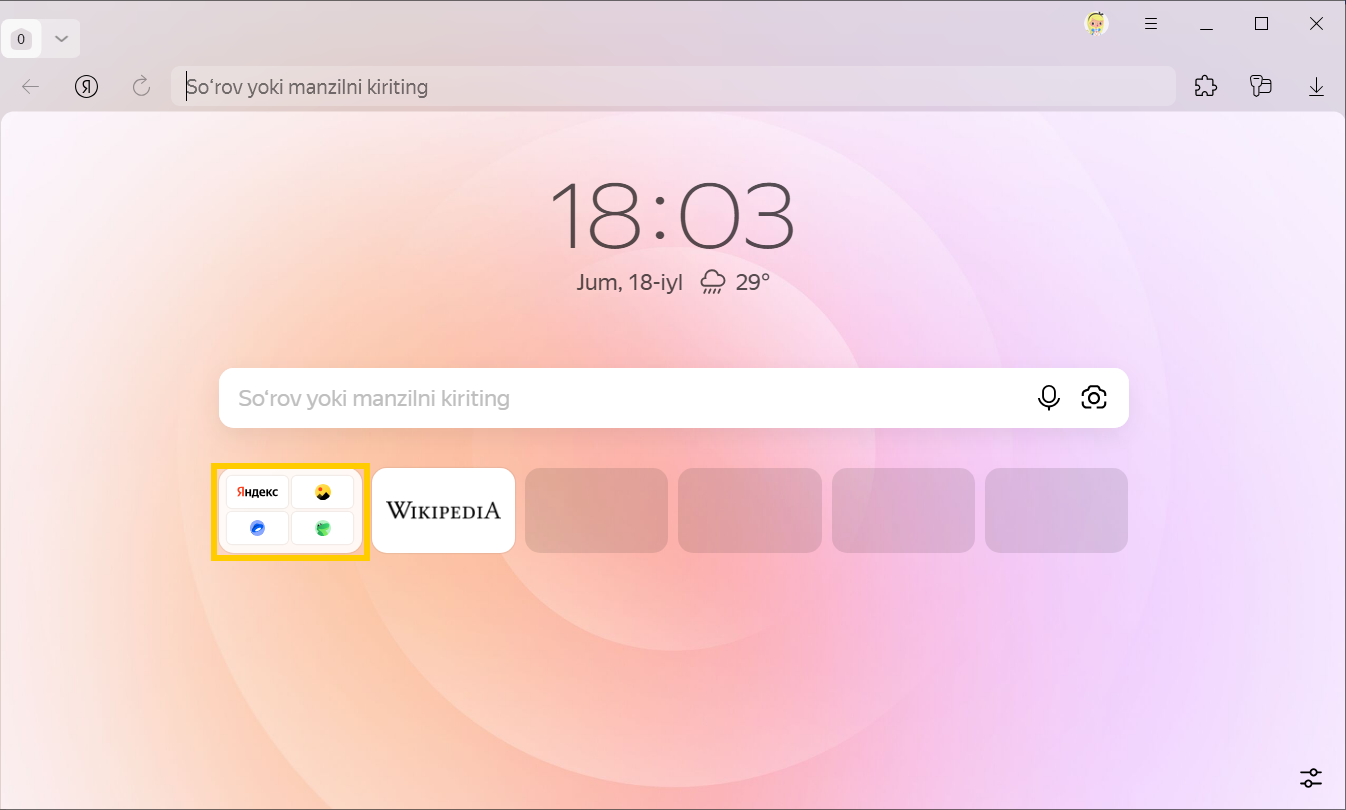
Piktogrammali jild yaratish
-
Tabloni oching.
-
Kursorni biror sayt piktogrammasiga olib keling va uni boshqa saytning piktogrammasiga sudrang. 1-2 soniya ushlab turing.
-
Yangi jild oynasi ochiladi. Piktogrammani unga joylang.
-
Jildni yoping.
-
Guruhlanishi kerak boʻlgan barcha saytlar piktogrammalarini jildga joylashtiring.
Agar Tabloda kerakli saytlar piktogrammalari aks etmasa, jild yarating va unga piktogrammalarni kiriting:
-
Ekranning pastki o‘ng burchagida tugmasini bosing.
-
Tablo boʻlimida Sozlash → Jild qoʻshish bandini tanlang.
-
Jild nomini kiriting.
-
Sayt qoʻshish tugmasini bosing va sayt manzilini yoki nomini kiriting.
-
Piktogrammalari jildga kiritilishi kerak boʻlgan barcha saytlar uchun mazkur harakatni takrorlang.
-
Tayyor ustiga bosing.
Piktogramma jildini olib tashlash
-
Tabloni oching.
-
Sichqoncha kursorini jild ustiga olib keling.
-
Jildning yuqori oʻng burchagida → Oʻchirish bandlarini bosing.
Tabloni saqlash
Turli xil qurilmalarda har xil sevimli saytlaringiz bo‘lishi mumkin, shu sababli qurilmalardagi Tablo bir-biridan mustaqil ravishda shakllanadi. Tabloning turli versiyalari serverda avtomatik ravishda saqlanadi, shunda siz ularning istalganini qayta tiklay olasiz.
Tabloni tiklash
Qayta oʻrnatilganda Brauzer Tabloning avvalgi versiyasini qaytarib beradi yoki bir nechta mavjud versiyadan birini tanlashni taklif qiladi.
Saqlangan versiyalarni koʻrish va kerakligini tiklash uchun:
-
Yuqori o‘ng burchakda profilingiz rasmini → Brauzerdagi profilim ustiga bosing.
-
Profilim oynasida Ma’lumotlarni boshqarish bandini bosing.
-
Tablo opsiyasining oʻng tomonidagi Tanlash va tiklash tugmasini bosing.
-
Tabloni tiklash oynasida kerakli versiyani tanlang.
Qurilmalaringiz oʻrtasida Tablo versiyalarini saqlash va almashishni oʻchirish uchun:
-
Yuqori o‘ng burchakda profilingiz rasmini → Brauzerdagi profilim ustiga bosing.
-
Profilim oynasida Ma’lumotlarni boshqarish bandini bosing.
-
Tablo parametrini faolsizlantiring. Ma’lumotlar faqat ushbu qurilmada saqlanadi.
Tablo piktogrammalari yoʻqolmoqda
Tablodagi piktogrammalar oʻzgarib turadi, chunki ularning ro‘yxati siz ko‘p kiradigan sahifalardan avtomatik ravishda shakllantiriladi. Piktogrammalar yoʻqolmasligi uchun ularni mahkamlash mumkin.
Bitta piktogrammani mahkamlash
-
Tabloni oching.
-
Koʻrsatkichni plitkaga yoʻnaltiring va → Mahkamlash tugmasini bosing. Agar plitka allaqachon mahkamlangan boʻlsa, menyuda Mahkamlash boʻladi.
Sharh
Plitkani mahkamlash uchun kontekst menyusidan Mahkamlash bandini ham tanlashingiz mumkin.
Bir necha piktogrammalarni mahkamlash
-
Tabloni oching.
-
Ekranning pastki o‘ng burchagida tugmasini bosing.
-
Tablo boʻlimida Sozlash bandini tanlang.
-
Kerakli plitkalarni belgini bosib mahkamlang.
-
Tayyor ustiga bosing.
Tablo bilan ishlash uchun tezkor tugmalar va sichqoncha harakatlari
Tezkor tugmalar
|
Tabloni ochish |
Ctrl + T |
|
Tablo ochilgandan keyin saytga o‘tish |
Alt + 1, 2... |
|
Tabloni ochish va kursorni Aqlli satrga oʻrnatish |
Ctrl + L Alt + D F6 |
|
Plitkani oʻngga surish |
Alt + → Alt + ↓ |
|
Plitkani chapga surish |
Alt + ← Alt + ↑ |
Diqqat
Ishorani bajarganda sichqonchaning oʻng tugmasini bosib turing.
Sichqoncha harakati
|
Tabloni ochish va kursorni Aqlli satrga oʻrnatish |
Batafsil ma’lumot oling
Manzil satriga qidirish soʻrovlarini kiritish mumkin — Brauzer sizga nima kerak ekanini oʻzi tushunadi.