|
macOS foydalanuvchilariga MacOS uchun mavjud boʻlmagan Brauzer beta versiyasiga oid ma’lumotnomani koʻryapsiz. MacOS uchun brauzer asosiy versiya Yordam sahifasida tavsiflangan. |
Kesh
Brauzer keshi (cache) — siz tashrif buyurgan sahifalardan ayrim ma’lumotlarning nusxalari saqlanadigan jild. Odatda keshda ikkita so‘rov o‘rtasidagi vaqt oralig‘ida o‘zgarishi mumkin bo‘lmagan sahifa elementlari saqlanadi: musiqa, video, rasm, uslublar, skriptlar. Siz ayni sahifani yana bir bor ochganda brauzer internetdan ma’lumot so‘ramaydi, shunchaki ularni keshdan oladi. Sahifa tezroq ochiladi, tarmoqqa yuklama kamayadi.
Keshni ishlatishga misol
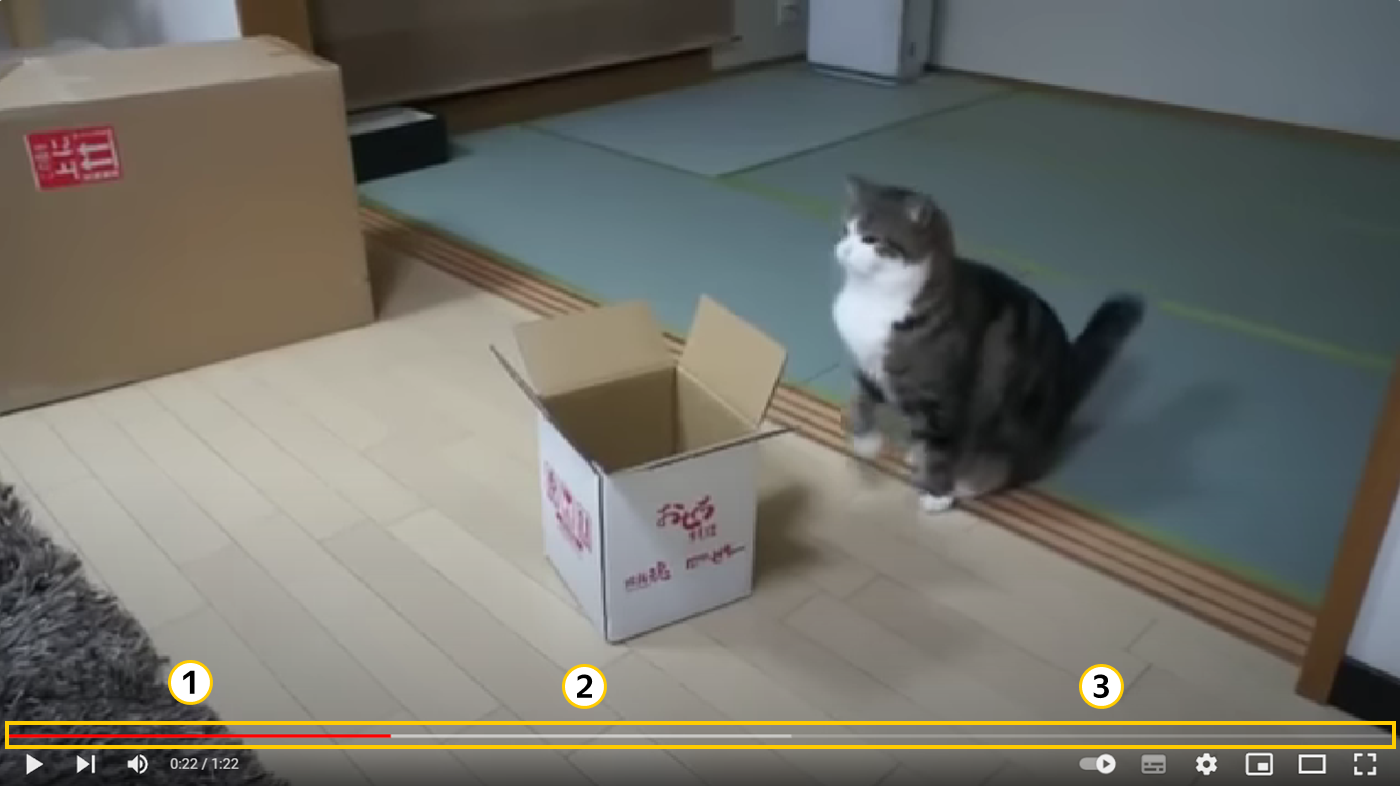
Onlayn videoni ishga tushirganingizda, u ijro etilishga qaraganda tezroq yuklanadi. Yuklab olingan videolar kompyuterdagi keshda saqlanadi. Shuning uchun to‘liq yuklab bo‘lgandan keyin siz videoni internetga ulanishsiz ham ko‘rishingiz mumkin.
 — ko‘rilgan videolar ulushi.
 — keshga yuklangan videolar ulushi.
 — keshga yuklanmagan videolar ulushi.
Nima uchun kesh maxfiylikka tahdid tug‘diradi
- Agar kompyuterdan bir necha kishi foydalansa — ularning istalgan biri kesh jildiga kirish imkoniyatiga ega. Bunday kompyuterlarda Inkognito rejimida ishlashni tavsiya qilamiz.
- Agar kompyuterda zararli dastur mavjud bo‘lsa, u Brauzer keshiga kirishi mumkin.
- Agar shubhali saytga kirsangiz, buzib kiruvchilar Brauzer keshiga kirishi imkonini qo‘lga olishi mumkin. Saytga kirgandan keyin ma’lumotlarni o‘chirish samarasiz, chunki ular kirgan paytingizda o‘girlashlari mumkin. Shaxsiy ma’lumotlarni sir saqlash uchun shubhali saytlarni Inkognito rejimida oching.
Keshni tozalash
Keshni tozalash qanday holatlarda yordam beradi
- Brauzer uzoqda ishga tushsa yoki sekin ishlasa;
- Brauzer diskda ko‘p joy egallasa;
- sahifalar xatolik bilan yuklansa yoki monuvofiq ochilsa;
- saytda yangilangan bo‘lsa-da, eskirgan ma’lumotlar ko‘rinsa;
- audio va videolar ijro etish yoki rasmlar ko‘rsatishda muammolar yuzaga kelsa;
- saytda avtorizatsiya qilib bo‘lmasa;
- oyna va varaqlar o‘z-o‘zidan ochilib ketsa;
- maxfiylikni saqlash uchun tashrif buyurilgan saytlar izlarini o‘chirib tashlash kerak.
Siz Brauzer keshini va Brauzerdagi alohida sahifa keshini tozalashingiz mumkin.
-
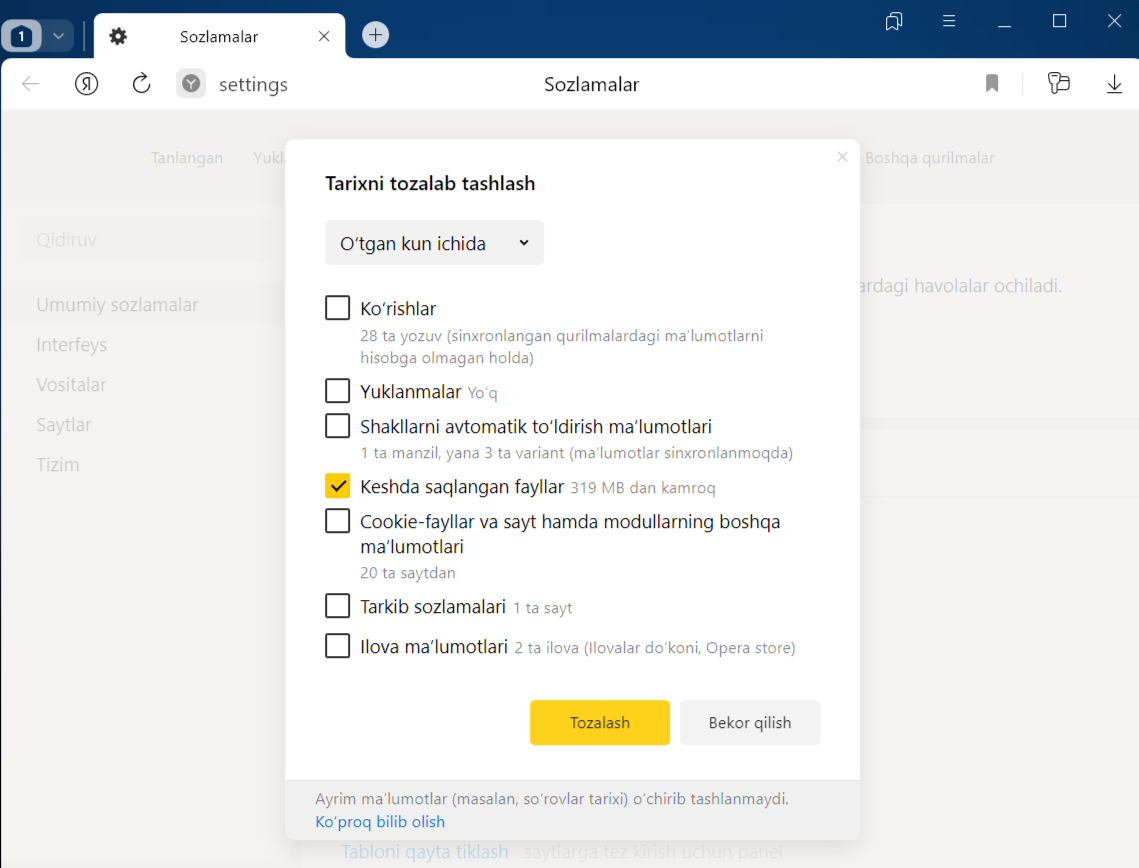
→ Tarix → Tarixni tozalash yoki Ctrl + Shift + Del (Windows) tugmalarini bosing.
-
Tarixni tozalash ro‘yxatida keshni tozalash uchun davrni tanlang.
-
Keshda saqlangan fayllar parametrini yoqing.
-
Boshqa parametrlarni faolsizlantiring (agar faqat Brauzer keshini tozalashni xohlasangiz).
-
Tozalash tugmasini bosing.
Sahifa keshini tozalash uchun, quyidagi tezkor tugmalar birikmasidan foydalaning:
|
Operatsion tizim |
Tezkor tugmalar |
|
Windows va Linux |
|
Shuningdek, Inkognito rejimidan foydalanishingiz mumkin — unda kesh saqlanmaydi.
Agar keshni tozalash yordam bermasa, Tez-tez beriladigan savollar bilan tanishing.
Keshni avtomatik o‘chirish
Brauzer har safar yopilganda keshni o‘chirishi uchun:
-
Quyidagini bosing: → Sozlamalar → Maxfiylik → Brauzer yopilganda ma’lumotlarni o‘chirish.
-
O‘chirish uchun ma’lumotlar tanlash tugmasini bosing va Keshga saqlangan fayllar opsiyasini tanlang.
Fayllarni yuklashda kesh ishlatilmasin
Brauzer faylning eskirgan versiyasini keshdan yuklashi mumkin.
Faylning yangilangan versiyasini yuklash uchun:
- Ctrl + Shift + I (Windows va Linux) tugmalar birikmasini bosing. Dasturchi vositalari ochiladi.
- Tarmoq/Network bo‘limini oching.
- Keshni tozalash/Disable cache opsiyasini yoqing.
- Sahifani Ctrl + R (Windows va Linux) tugmalari birikmasi bilan yangilang.
Sharh
Sahifada dasturchi vositalari ochiqligida kesh faolsizlantiriladi.
Faylning eskirgan versiyasi keshdan yuklanmasligi uchun:
- Faylni tarqatishda
cache-controlHTTP-sarlavhasini sozlang. Brauzer sarlavha qiymatiga muvofiq ravishda faylni keshga saqlaydi. - CMS (masalan, Drupal) da havola yaratishda Fayl sifatida yuklab olish opsiyasini yoqing. Sahifaninig
<a href="http://manba kodi<a download="" href="http://bo‘lib o‘zgaradi. Kesh faylni yuklashda ishlatilmaydi.
Brauzer keshi qaerda joylashgan?
Kesh faqat bitta qurilmada saqlanadi va qurilmalaringiz orasida o‘tkazilmaydi.
Keshni ko‘rish yoki nusxalash uchun Yandex Brauzer beta versiyalari (masalan, texnik yordam uchun) papkani oching:
|
Operatsion tizim |
Kesh manzili |
|
Windows 7, Windows 8, Windows 10, Windows 11 |
Sharh
|
|
Linux |
|
Sharh
2024-yil dekabrdan boshlab Microsoft Windows 7, 8 va 8.1 operatsion tizimlari toʻxtatildi.
2017-yil aprel oyidan boshlab Microsoft Windows XP va Vista tizimlarini qo‘llab-quvvatlash to‘xtatildi.
Kesh hajmini boshqarish
Cheklov
Kesh hajmini boshqarish bo‘yicha ko‘rsatmalar faqat Windows uchun amal qiladi.
Brauzerda saqlanadigan keshning maksimal hajmini o‘zgartirish uchun:
-
Ish stolida yoki Start menyusida Yandex Brauzer yorlig‘ini toping.
-
Sichqonchaning o‘ng tugmasi bilan yorliqni bosing → Xususiyatlar.
-
Maydon oxirida Obyektga ushbu parametrni qo‘shing:
--disk-cache-size=.=belgisidan keyin kesh hajmini baytlarda kiriting, u Brauzerga saqlanadi. Obyekt qatoriga misol:"C:\Foydalanuvchi\Hisob qaydnomangiz nomi\AppData\Local\Yandex\YandexBrowser\Application\browser.exe" --disk-cache-size=1600Bu muhim
browser.exedan keyin bo‘shliq bo‘lishi shart. -
Qo‘llashni bosing.
-
Brauzerni qayta ishga tushiring. → Brauzerni yopish yoki Ctrl + Shift + Q tugmalar birikmasini bosing.