|
macOS kullanıcılarına macOS’da kullanılamayan Yandex Browser beta sürümü Yardım bölümünü görüntülüyorsunuz. macOS için Yandex Browser, ana sürümün Yardım bölümünde açıklanmıştır. |
Sekme yönetimi
Sekme açma
-
Sekme oluşturma: Akıllı satır üzerinde simgesine tıklayın.
-
Bağlantıyı yeni sekmede aç: bağlantıya sağ tıklayın ve Bağlantıyı yeni sekmede aç seçeneğini seçin.
-
Sekmeyi yeni pencerede açma: Bağlantıya sağ tıklayın ve Bağlantıyı yeni pencerede aç'ı seçin.
Sekme bulma
Yan panelde (Açık olan 10 sekmeniz varsa ) simgesine tıklayın ve arama satırına istediğiniz sekme adını veya adresini yazmaya başlayın. Arama ipuçları arama satırının altında görünür.
Sekmelerle yapılan işlemler
-
Sekmenin sesini kapatma: Sekme adının sağında simgesine tıklayın.
-
Sekmenin sesini açma: Sekme adının sağındaki simgesine tıklayın.
-
Son kapatılan sekmeyi açma: → Geçmiş seçeneğine tıklayın ve açılan listeden istediğiniz sekmeyi seçin. Veya sekmeye sağ tıklayın ve Kapatılan sekmeyi aç komutunu seçin.
-
Sayfa başına geçme: Sayfa başına hızlıca geçmek için sekme üzerine tıklayın; geri dönmek için sekme üzerine tekrar tıklayın.
-
Sekmeyi yenileme: Akıllı Satır'ın sol tarafındaki simgesine tıklayın.
-
Sekmeyi taşıma: Sekmeyi sol fare tuşuyla basılı tutun. sekmeyi sola veya sağa doğru taşıyın.
-
Sekmeyi sabitleme: Sekmeye sağ tıklayın ve Sekmeyi sabitle'yi seçin.
-
Sekmeyi yineleme: Sekmeye sağ tıklayın ve Yinele'yi seçin.
-
Sekmeyi yeni pencereye taşıma: Sekmeye sağ tıklayın ve Sekmeyi taşı → Yeni pencere'yi seçin.
-
Sekmeyi başka bir pencereye taşı: Sekmeye sağ tıklayın ve Sekmeyi taşı → Pencere 2 sekmeleri (herhangi bir sayı olabilir, bu pencerenin diğer pencerelere göre oluşturulma sırasını belirtir) seçeneğini seçin ve sekmeyi taşımak istediğiniz sekme grubunu seçin.
-
Sekmeyi yeni gruba taşıma: Sekmeye sağ tıklayın ve Sekmeyi taşı → Yeni grup'u seçin.
-
Sekmeyi başka bir gruba taşıma: Sekmeye sağ tıklayın ve Sekmeyi taşı'yı seçin ve ardından istediğiniz grubu listeden seçin.
-
Sekmeyi kapatma: Fare imlecini sekme başlığının üzerine getirin ve görüntülenen simgesine tıklayın.
Not
Sekmeyi kapattığınızda varsayılan olarak kapatılan sekmenin bir sağındaki sekmeye geçiş yapmış olursunuz. Daha önce aktif olan sekmeye geçiş yapmak için → Ayarlar → Arayüz bölümünde Sekme kapatılırken aktif olan son sekmeye git seçeneğini etkinleştirin.
-
Seçilen sekmeler hariç tüm sekmeleri kapatma: İstenilen sekmeye sağ tıklayın ve Diğer sekmeleri kapat'ı seçin.
-
Sekme içeriğini yazdırma: Sayfada herhangi bir yere sağ tıklayın ve Yazdır'ı seçin.
Daha fazla bilgi
Birden çok sekme ile yapılabilen işlemler
Birden fazla sekme seçmek için Ctrl tuşuna basılı tutarak istenilen sekmelere tek tek tıklayın. Seçilen sekmelere sağ tıklayıp istediğiniz komutu seçin (birkaç sekmeyi örneğin yeni bir pencerede açabilir veya kapatabilirsiniz).
Sekmeler yan yanaysa Shift tuşunu kullanın:
-
Shift tuşunu basılı tutarak seçmek istediğiniz ilk ve son sekmeye tıklayın.
-
Shift tuşunu bırakın.
-
Seçilen sekmelerden herhangi birine sağ tıklayın ve istediğiniz komutu seçin.
Seçimi kaldırmak için başka herhangi bir sekmeye tıklayın.
Yan paneldeki sekmeler
Çok sayıda sekme açık olduğunda bu sekmelere geçiş yapmak zorlaşır. Yandex Browser beta sürümü sekmelerin dikey liste olarak görüntülendiği ve gruplara birleştiği özel bir panelde çok sayıda sekmeyle çalışmanıza olanak sağlar.
Sekme yönetim panelini açmak için yan panelde (açık olan sekme sayısı 10 ise ) simgesine tıklayın veya Ctrl + Shift + E tuşlarını kullanın.
Not
Eğer simgesi yoksa yan panelde → Araçlar seçeneğine tıklayın ve Sekme yönetimi seçeneğini etkinleştirin. Simgeyi kaldırmak için Sekme yönetimi seçeneğini devre dışı bırakın.
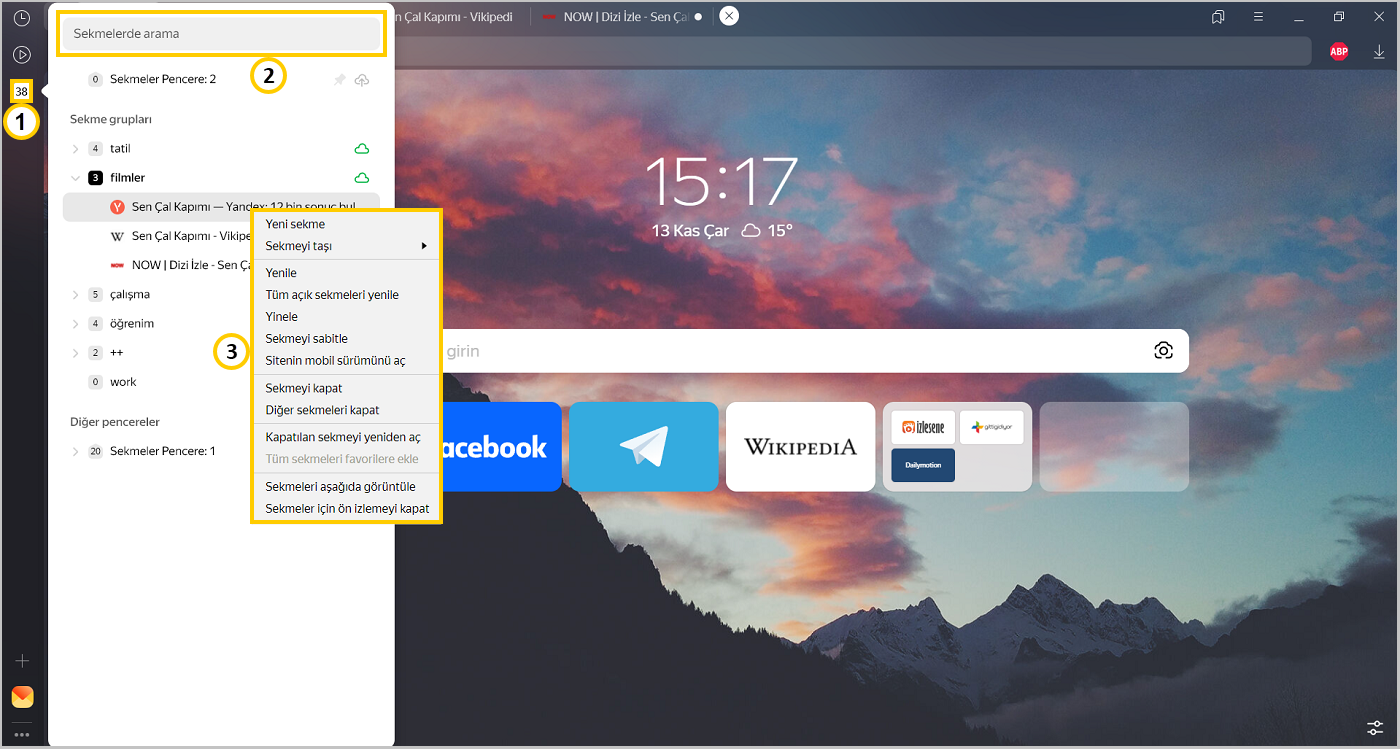
— Yönetim panelini aç,
— Başlığa veya adrese göre sekme bul,
— Sekme yönetimi menüsü.
Sekmeleri şunlarla yönetebilirsiniz:
-
İmleci listede sekme üzerine getirin ve sekmenin solunda görülen simgesine tıklayın.
-
Panelin alt kısmında simgelerinden birini seçin:
-
Seçimi kaldırmak için
 ,
-
Seçilen sekmelerin adreslerini kopyalamak için
 ,
-
Sekmeleri yeni bir gruba taşımak için
 ,
-
Sekmeleri yeni bir pencereye taşımak için
 ,
-
Sekmeleri kapatmak için
 .
-
-
Sekmeleri seçin.
-
Seçilen sekmelerden herhangi birine sağ tıklayın.
-
İçerik menüsünde istenilen işlemi seçin, örneğin: Sekmeyi sabitle.
Sekmelerle ilgili kısayol tuşları ve fare hareketleri
Kısayol tuşları
Sekmeler arasında geçiş yapma
|
Soldaki sekmeye geç |
Ctrl + Shift + Tab Ctrl + PageUp |
|
Bir sağdaki sekmeye geç |
Ctrl + Tab Ctrl + PageDown |
|
Sekmeyi sayısına göre seç (1 ile 8 arası) |
Ctrl + 1-8 |
|
Son sekme seç |
Ctrl + 9 |
|
Önceki aktif sekmeye geç |
Ctrl + Shift + ` |
Sekme açma
|
Yeni sekme aç |
Ctrl + T |
|
Bağlantıyı yeni sekmede aç |
Ctrl + bağlantıya tıklayın |
|
Bağlantıyı yeni sekmede aç ve bu sekmeye geç |
Ctrl + Shift + bağlantıya tıklayın |
|
En son kapatılan sekmeyi aç |
Ctrl + Shift + T |
|
Sekme yönetim panelini açma |
Ctrl + Shift + E |
Sekme kapatma
|
Aktif sekmeyi kapat |
Ctrl + W Ctrl + F4 |
|
Geçerli penceredeki tüm sekmeleri kapat |
Ctrl + Shift + W |
Donan sekmeler ve pencereler
|
Görev yöneticisini aç |
Shift + Esc |
İmleç hareketleri
İmleç hareketlerini gerçekleştirmek için farenin sağ tuşunu basılı tutun. Hareketi gerçekleştirdikten sonra tuşu bırakın.
|
En son kapatılan sekmeyi geri getir |
|
|
Sekmeyi kapat |
Daha fazla bilgi
Sorular
Sorularınız varsa Sekme ve Pencereler Hakkında Sıkça Sorulan Sorular bölümüne göz atın.
Adres çubuğuna arama sorguları girebilirsiniz; Yandex Browser neye ihtiyacınız olduğunu anlayacaktır.