|
Пользователям macOS Вы смотрите Справку бета-версии Браузера, недоступной для macOS. Браузер для macOS описан в Справке основной версии. |
Разрешения для сайтов
Чтобы сделать ваше пребывание в интернете безопасным и комфортным, бета-версия Яндекс Браузера применяет к элементам сайтов правила обработки. Он блокирует всплывающие окна, предупреждает о запросе сайтом местоположения и т. д. С помощью панели Нейропротект или в настройках вы можете изменить поведение Браузера для всех сайтов или для выбранного. Например, вы можете запретить запускать на всех сайтах JavaScript или разрешить выбранному сайту доступ к видеокамере.
Какие правила обработки вы можете менять
- Для текущего сайта. Из панели Нейропротект можно изменить правила обработки основного списка элементов.
- Для всех сайтов. В настройках можно изменить правила обработки расширенного списка элементов.
Элементы, которыми можно управлять на панели Нейропротект
Примечание
Настройки из таблицы отображаются на панели Нейропротект и показывают правила обработки для текущего сайта. Чтобы изменить правило обработки, включите или отключите опцию на панели.
|
Настройки содержимого |
Правила обработки по умолчанию |
Альтернативные правила |
|
|
|
|
Камера |
|
|
|
Микрофон |
|
|
|
|
|
|
|
|
|
|
|
|
Всплывающие окна |
|
|
|
Фоновая синхронизация |
|
|
|
Автозагрузка файлов |
|
|
|
MIDI-устройства |
|
|
|
|
Элементы, которыми можно управлять в настройках
В настройках вы можете управлять всеми элементами на панели Нейропротект, а также менять правила обработки для следующих элементов:
|
Элемент сайта |
Правила обработки по умолчанию |
Альтернативные правила обработки и значки в Умной строке |
|
|
|
|
Обработка протоколов |
|
|
|
Защищенное содержимое |
|
|
|
USB-устройства |
Вы можете подключить сайт к USB-устройству (например, чтобы сохранить данные пульсометра на странице). |
|
Изменение правил обработки для текущего сайта
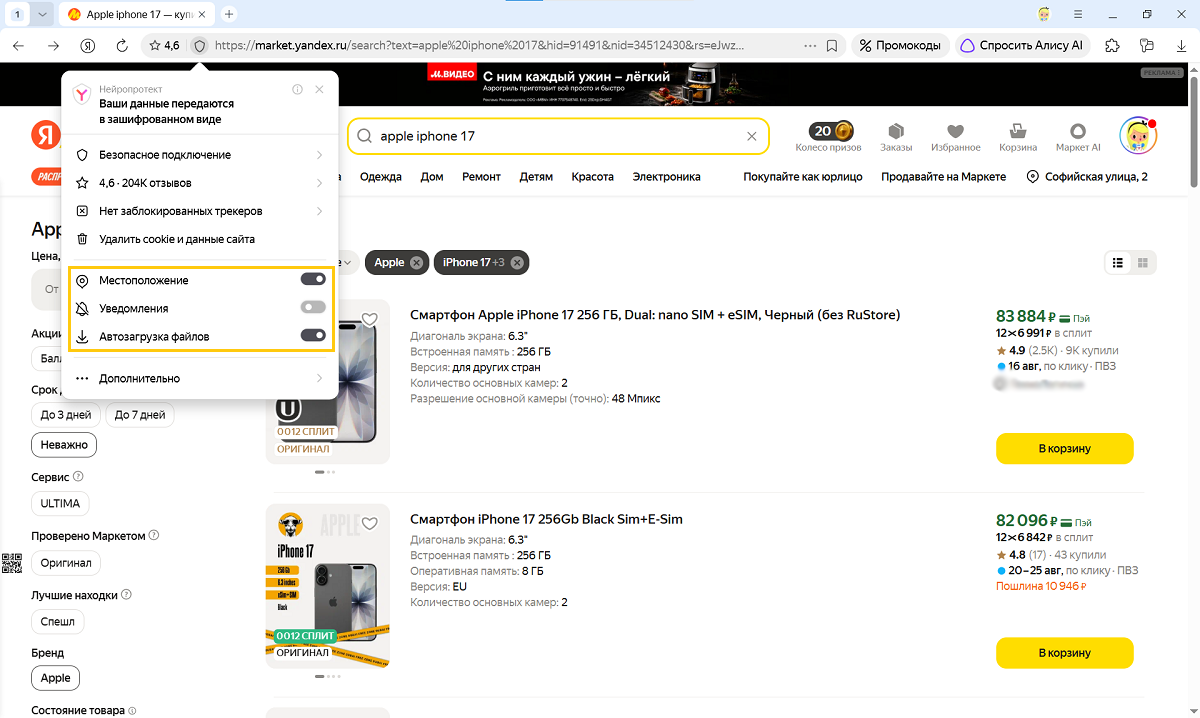
Изменить правило обработки элемента для текущего сайта можно на панели Нейропротект:
-
Откройте страницу сайта.
-
В Умной строке нажмите значок статуса соединения.
-
Откроется панель Нейропротект. На панели найдите опцию нужного разрешения (например, Автозагрузка файлов) и включите или отключите ее. Вы сможете легко включать и выключать эту опцию, однако настройка будет действовать только для текущего сайта.
Изменение правил обработки для всех сайтов
-
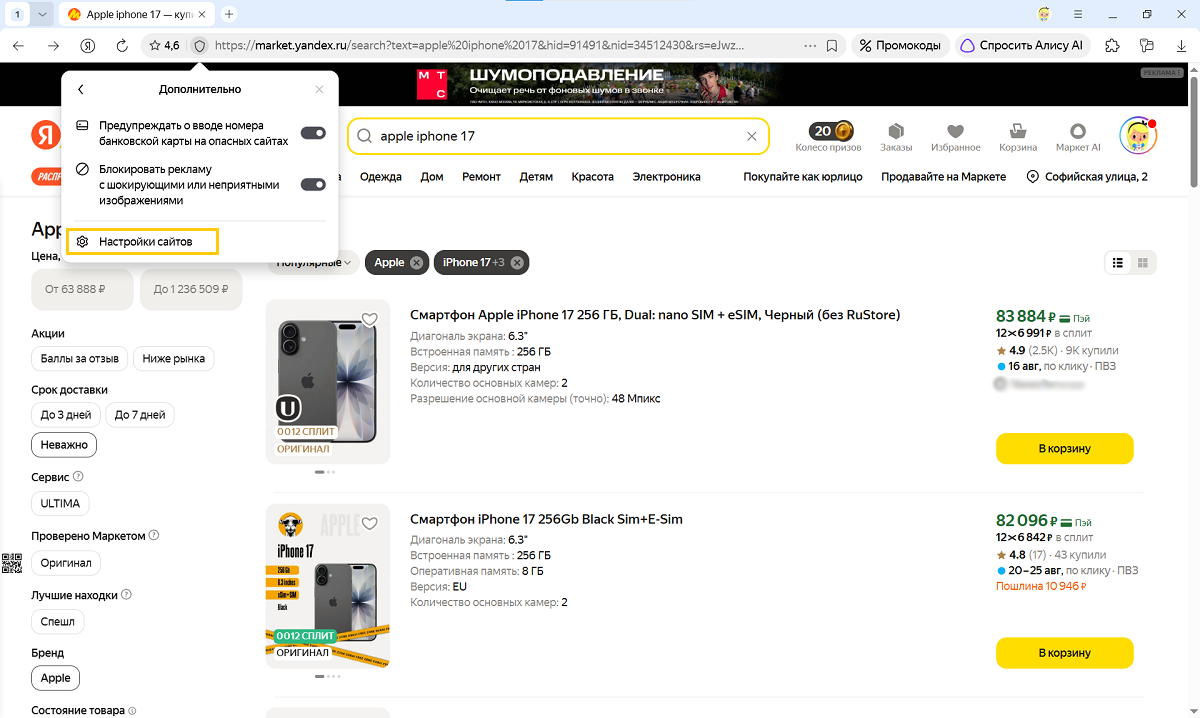
Откройте сайт.
-
В Умной строке нажмите значок статуса соединения.
-
На открывшейся панели Нейропротект нажмите Дополнительно → Настройки сайтов.
-
Настройте правила обработки элементов по своему желанию.
-
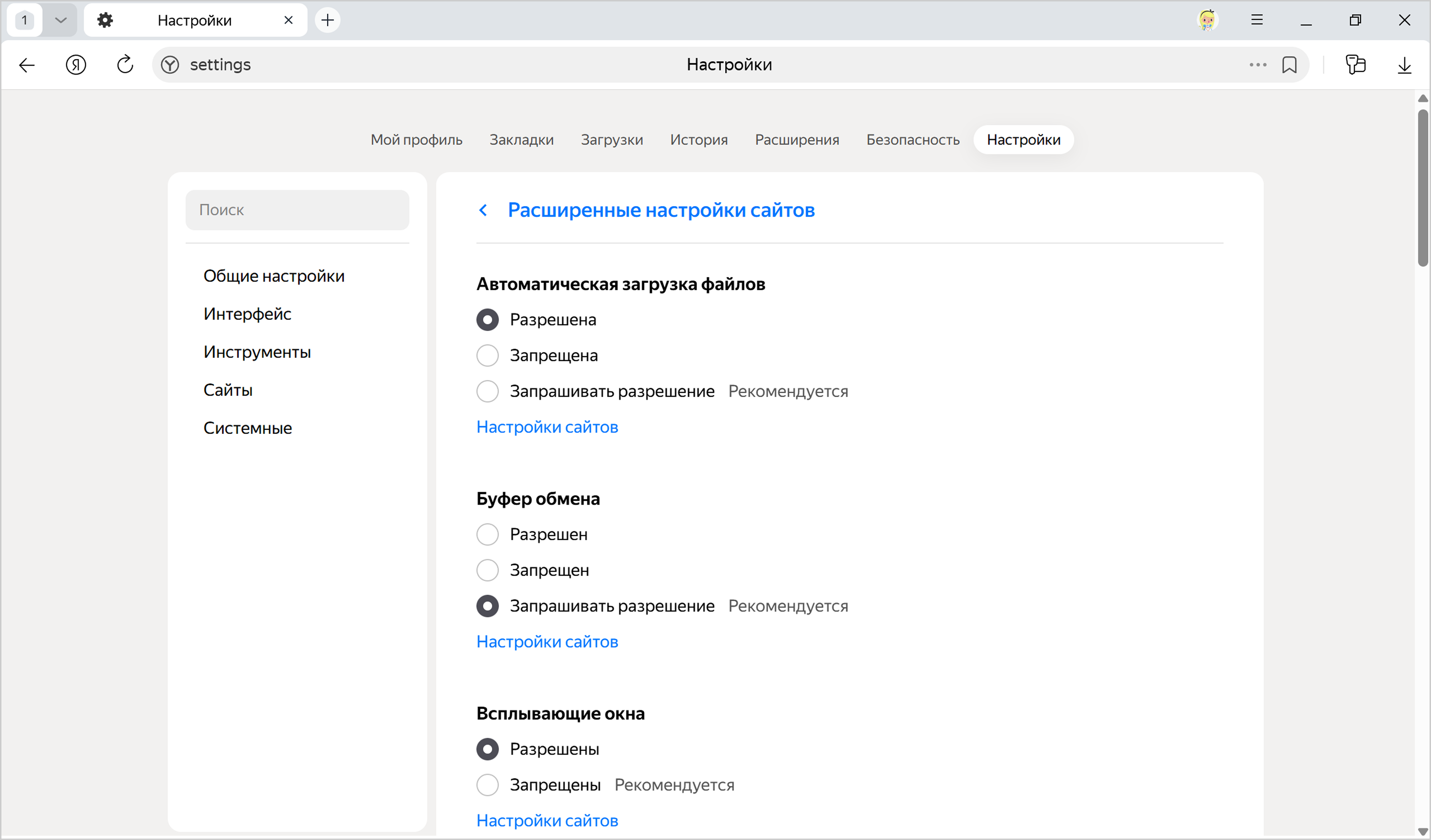
Нажмите → Настройки.
-
В меню слева нажмите Сайты.
-
Прокрутите страницу вниз и нажмите Расширенные настройки сайтов.
-
Настройте правила обработки элементов по своему желанию.
Создание и удаление исключений для выбранных сайтов
Если правила Браузера мешают вам работать с сайтом, вы можете задать для него исключение. Например, позволить Яндекс Картам определять ваше местоположение автоматически, в то время как все остальные сайты должны будут спрашивать на это разрешение.
Задать исключение
-
Нажмите → Настройки.
-
В меню слева нажмите Сайты.
-
Прокрутите страницу вниз и нажмите Расширенные настройки сайтов.
-
В разделе с названием нужного элемента нажмите Настройки сайтов.
-
Перейдите на вкладку Разрешен или Запрещен и в правом верхнем углу окна нажмите Добавить.
-
Введите электронный адрес сайта. Для задания адреса можно использовать маски. Например, если вы напишете
https://[*.]example.ru, исключение будет действовать для домена и всех его поддоменов. -
Нажмите Добавить.
Примечание
Вы всегда сможете переместить сайт из списка разрешенных в запрещенные и наоборот. Для этого наведите указатель мыши на сайт и нажмите справа ссылку Запретить или Разрешить.
Удалить исключение
-
Нажмите → Настройки.
-
В меню слева нажмите Сайты.
-
Прокрутите страницу вниз и нажмите Расширенные настройки сайтов.
-
В разделе с названием нужного элемента нажмите Настройки сайтов.
-
Наведите указатель мыши на нужный сайт и нажмите справа появившуюся ссылку Удалить.
Опция «Не отслеживать»
Некоторые сайты узнают адреса посещенных вами страниц и используют эту информацию, чтобы показывать рекламу, собирать статистику и пр.
Чтобы запретить сайтам получать информацию о вашей работе в интернете:
-
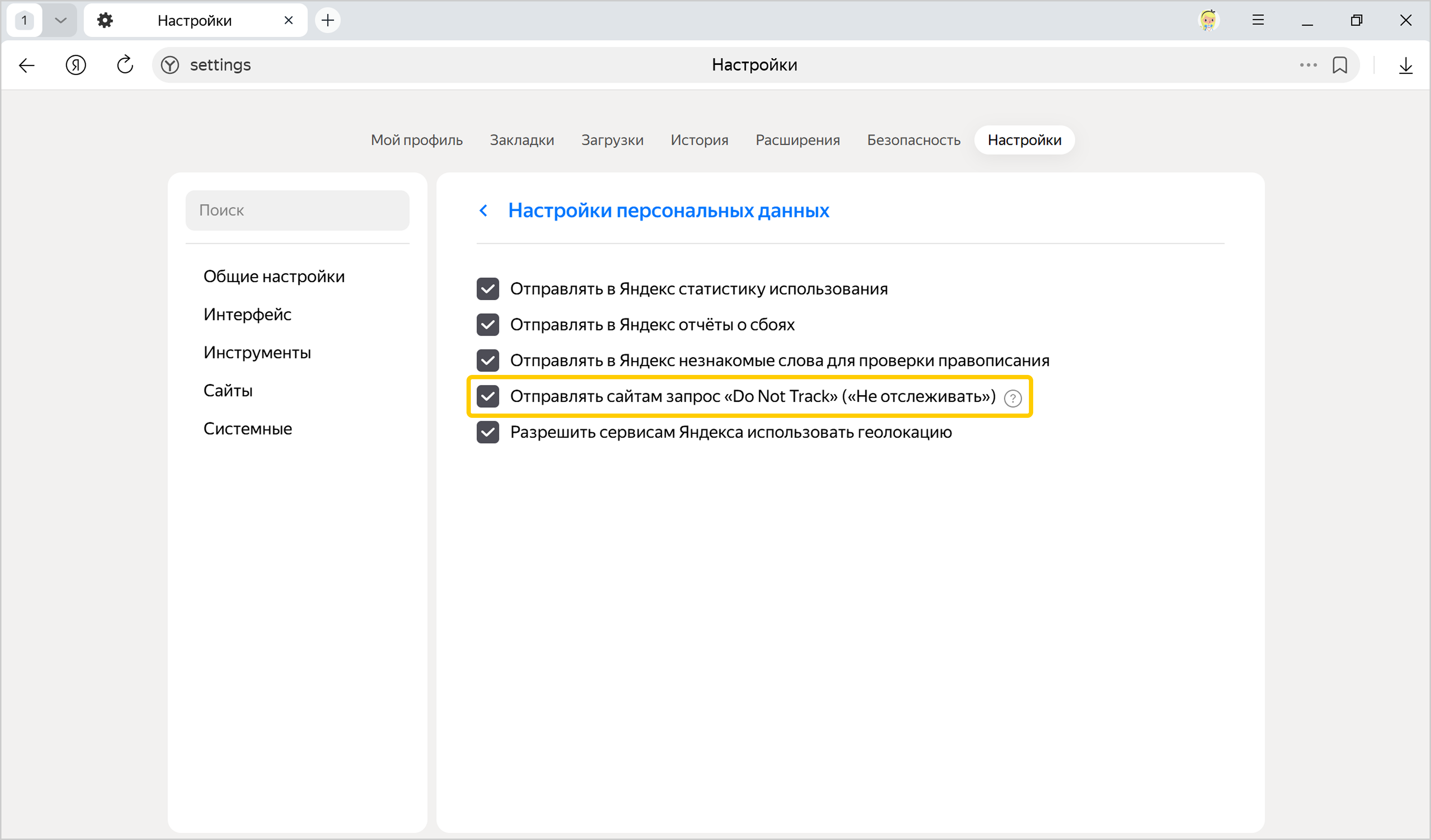
Нажмите → Настройки → Системные.
-
Откройте Настройки персональных данных.
-
Включите опцию Отправлять сайтам запрос «Do Not Track» («Не отслеживать»).
Внимание
Запрос Не отслеживать понимают не все сайты. Многие из них все равно будут собирать и использовать данные о вашей работе в интернете.
В адресную строку можно вводить поисковые запросы — Браузер сам поймет, что вам нужно.