
Боковая панель
По умолчанию боковая панель закреплена на левой границе бета-версии Яндекс Браузера.
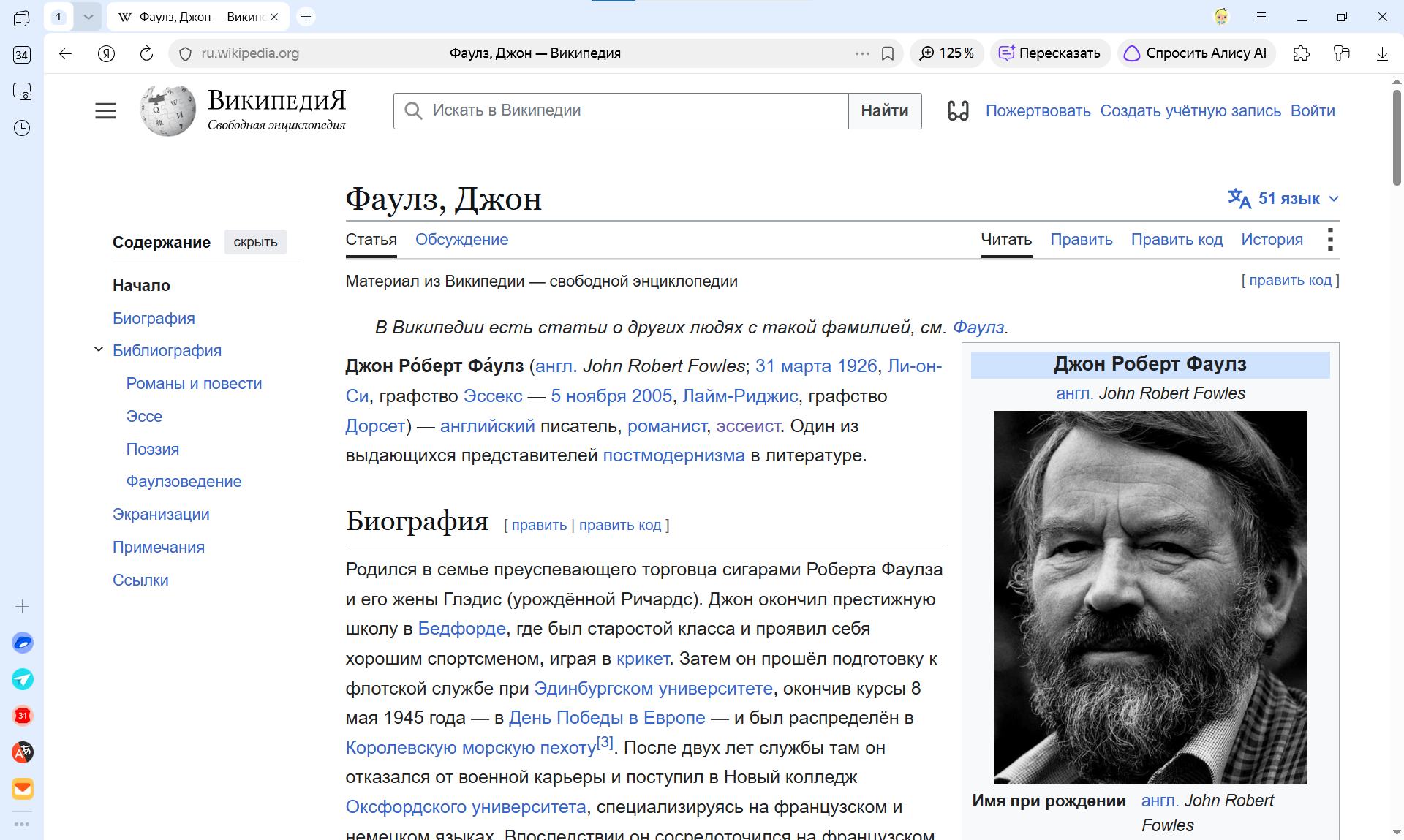
Что расположено на боковой панели
-
— история;
-
— заметки, в которых можно сохранить идеи и другую важную информацию;
-
— скриншоты;
-
— меню боковой панели.
Если значка скриншота нет
-
В правом верхнем углу нажмите → Настройки.
-
Слева нажмите Инструменты и прокрутите до раздела Скриншоты.
-
Включите опцию Разрешить браузеру делать скриншоты.
Настройте боковую панель:
Включить
- Нажмите → Настройки.
- Слева нажмите Интерфейс и прокрутите до раздела Боковая панель.
- Включите опцию Показывать боковую панель.
Настроить отображение
-
Нажмите → Настройки.
-
Слева нажмите Интерфейс и прокрутите до раздела Боковая панель.
-
Включите опции:
-
Показывать боковую панель — чтобы панель появлялась только при наведении на левую границу;
-
Закрепить при просмотре сайтов — чтобы панель всегда отображалась слева.
-
Убрать значки
-
Нажмите → Инструменты.
-
Снимите отметку со значков, которые хотите скрыть.
Примечание
Кнопку с боковой панели убрать нельзя.
Отключить
- Нажмите → Настройки.
- Слева нажмите Интерфейс и прокрутите до раздела Боковая панель.
- Отключите опцию Показывать боковую панель.