|
Пользователям macOS Вы смотрите Справку бета-версии Браузера, недоступной для macOS. Браузер для macOS описан в Справке основной версии. |
Кеш
Кеш (cache) браузера — это папка с копиями некоторых данных со страниц, которые вы посещали. Обычно в кеше сохраняются те элементы страницы, которые вряд ли успели измениться за промежуток времени между двумя запросами, — музыка, видео, изображения, стили, скрипты. Когда вы снова откроете ту же самую страницу, браузер не будет запрашивать данные из интернета, а получит их из кеша. Страница откроется быстрее, а нагрузка на сеть снизится.
Пример использования кеша
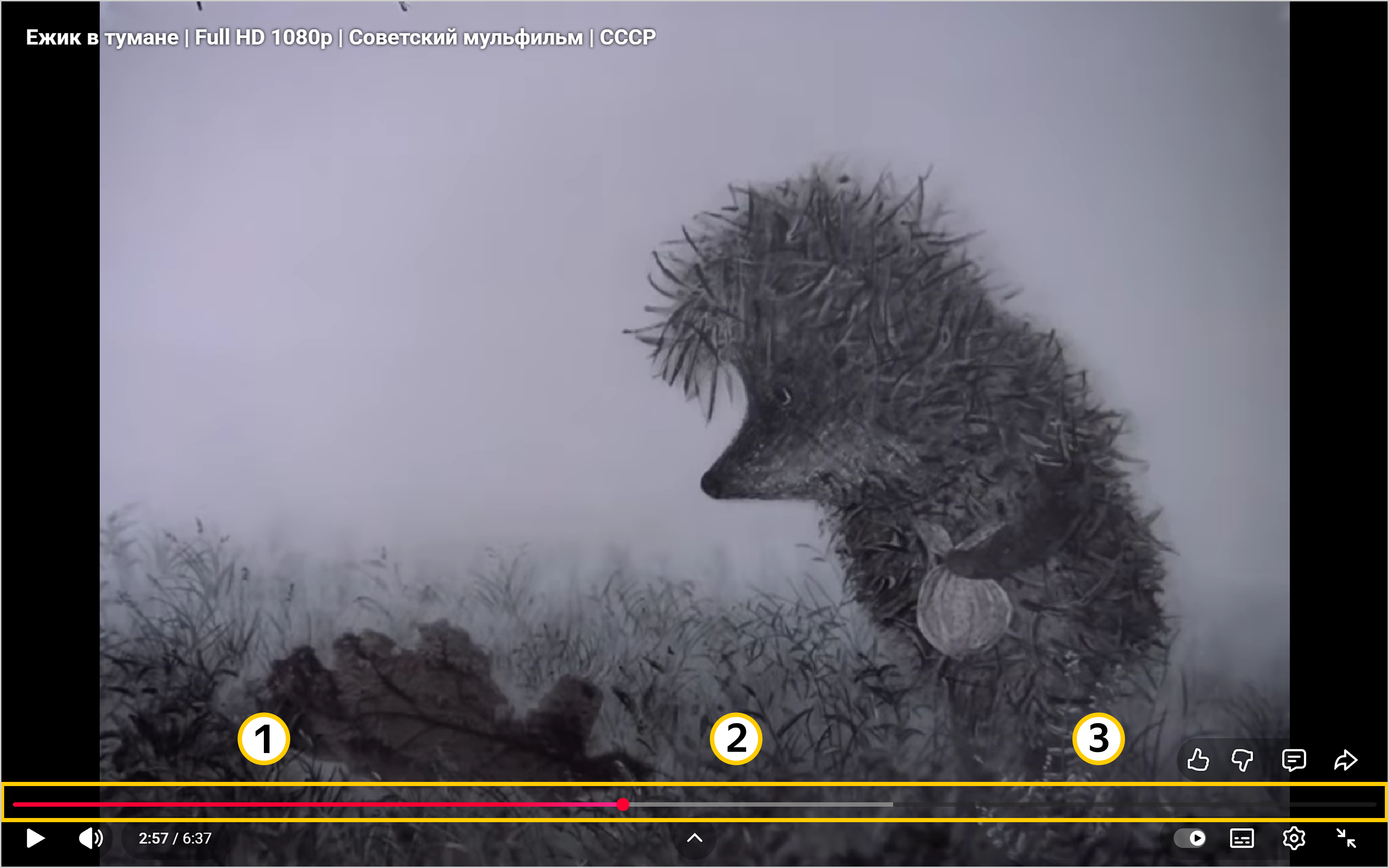
Когда вы запускаете онлайн-видео, оно загружается быстрее, чем воспроизводится. Загруженные ролики сохраняются в кеше на компьютере. Поэтому после полной загрузки вы досмотрите видео даже без подключения к интернету.
 — доля просмотренного видео.
 — доля загруженного в кеш видео.
 — доля не загруженного в кеш видео.
Почему кеш — это риск для приватности
- Если компьютером пользуется несколько человек — любой из них имеет доступ к папке с кешем. Рекомендуем работать на таких компьютерах в режиме Инкогнито.
- Если на компьютере присутствует вредоносное ПО, то оно может получить доступ к кешу Браузера.
- Если вы посещаете сомнительный сайт, злоумышленники могут получить доступ к кешу Браузера. Удалять данные после посещения сайта неэффективно, так как их могут украсть во время визита. Чтобы сохранить личные данные в тайне, открывайте сомнительные сайты в режиме Инкогнито.
Очистить кеш
В каких случаях поможет очистка кеша
- Браузер долго запускается или медленно работает;
- Браузер занимает много места на диске;
- страницы загружаются с ошибками или отображаются некорректно;
- на сайте видна устаревшая информация, хотя он уже обновился;
- возникают проблемы с воспроизведением аудио и видео или отображением картинок;
- не получается авторизоваться на сайте;
- окна и вкладки открываются самопроизвольно;
- нужно удалить следы посещенных сайтов для сохранения конфиденциальности.
Вы можете очистить кеш Браузера и кеш отдельной страницы в Браузере.
-
Нажмите → История → Очистить историю либо сочетание клавиш Ctrl + Shift + Del (в Windows).
-
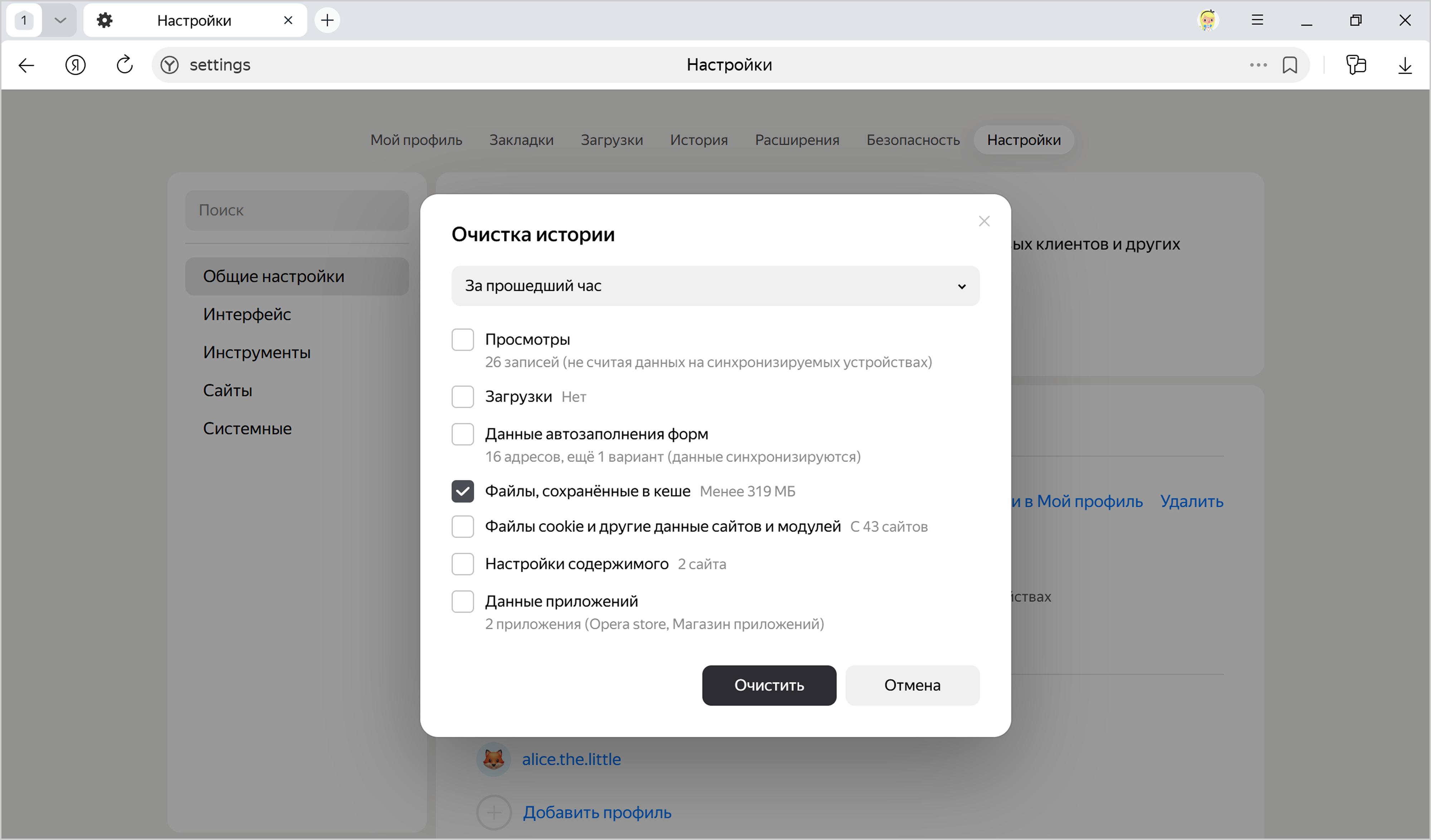
В списке Очистка истории выберите период для удаления кеша.
-
Включите опцию Файлы, сохранённые в кеше.
-
Отключите остальные опции (если хотите очистить только кеш Браузера).
-
Нажмите Очистить.
Чтобы очистить кеш страницы, используйте сочетания горячих клавиш:
|
Операционная система |
Горячие клавиши |
|
Windows и Linux |
|
Еще вы можете использовать режим Инкогнито — в нем не сохраняется кеш.
Если очистка кеша не помогла, ознакомьтесь с разделом Частые вопросы.
Автоматически удалять кеш
Чтобы Браузер при каждом закрытии удалял кеш:
-
Нажмите → Настройки.
-
В меню слева нажмите Системные.
-
Прокрутите страницу вниз до раздела Конфиденциальность.
-
Нажмите Удалять данные при закрытии браузера.
-
Нажмите Выбрать данные для удаления и выберите опцию Файлы, сохранённые в кеше.
Не использовать кеш при загрузке файлов
Браузер может загружать устаревшую версию файла из кеша.
Чтобы скачать обновленную версию файла:
- Нажмите сочетание клавиш Ctrl + Shift + I (в Windows и Linux). Откроются инструменты разработчика.
- Откройте вкладку Сеть/Network.
- Включите опцию Отключить кеш/Disable cache.
- Обновите страницу сочетанием клавиш Ctrl + R (в Windows и Linux).
Примечание
Кеш будет отключен до тех пор, пока на странице открыты инструменты разработчика.
Чтобы устаревшая версия файла не загружалась из кеша:
- Настройте HTTP-заголовок
cache-controlпри раздаче файла. Браузер будет кешировать файл в соответствии со значением заголовка. - В CMS (например, Drupal) при создании ссылки включите опцию Скачать как файл. Исходный код страницы
<a href="http://будет заменен на<a download="" href="http://. Кеш не будет использоваться при загрузке файла.
Где находится кеш Браузера
Кеш хранится только на одном устройстве и не переносится между вашими устройствами.
Чтобы просмотреть или скопировать кеш бета-версии Яндекс Браузера (например, для технической поддержки), откройте папку:
|
Операционная система |
Адрес кеша |
|
Windows 7, Windows 8, Windows 10, Windows 11 |
Примечание Папка |
|
Linux |
|
Примечание
Поддержка операционных систем Microsoft Windows 7, 8 и 8.1 прекращена с декабря 2024 года.
Поддержка операционных систем Microsoft Windows XP и Vista прекращена с апреля 2017 года.
Управлять размером кеша
Ограничение
Инструкция по управлению размером кеша применима только для Windows.
Чтобы изменить максимальный размер кеша, который сохраняется в Браузере:
-
На рабочем столе или в меню Пуск найдите ярлык Яндекс Браузера.
-
Правой кнопкой мыши нажмите на ярлык → Свойства.
-
В конце поля Объект добавьте параметр
--disk-cache-size=. После=укажите размер кеша в байтах, который будет сохраняться в Браузере. Пример строки Объект:"C:\Пользователи\Имя вашей учетной записи\AppData\Local\Yandex\YandexBrowser\Application\browser.exe" --disk-cache-size=1600Важно
Пробел после
browser.exeобязателен. -
Нажмите Применить.
-
Перезапустите Браузер. Нажмите → Закрыть браузер или сочетание клавиш Ctrl + Shift + Q.