|
macOS пайдаланушыларына Сіз macOS жүйесі үшін қолжетімсіз Браузердің бета-нұсқасының Анықтамасын қарап отырсыз. macOS жүйесіне арналған Браузер негізгі нұсқаның Анықтамасында сипатталған. |
Арнайы сілтемелер
Арнайы сілтемелер және хаттамалар өңдеушілері дегеніміз не?
Арнайы сілтемелер — бұл бағдарлама ашылған кезде сілтемелер. Мысалы, электрондық пошта мекен-жайы бар сілтемені басқанда, пошта бағдарламасы іске қосылады. Онда алушының толтырылған мекен-жайы бар хабарлама жасалады.
Арнайы сілтемелер келесі хаттамаларды пайдаланады:
mailto— электрондық поштамен жұмыс істеуге арналған қолданбаны ашу үшін;webcal— оқиғаны күнтізбеге қосу үшін.
— mailto протоколы негізіндегі сілтеме.
Хаттамаларды өңдеушілер — бұл арнайы сілтемелерге өту кезінде ашылатын бағдарламалар немесе веб-қызметтер.
Хаттамаларды өңдеушілер
|
Хаттама |
Бағдарлама |
Веб-қызмет |
|
|
Outlook |
Яндекс Күнтізбе |
|
|
Outlook, The Bat! |
Яндекс Пошта |
Яндекс Браузер бета-нұсқасының баптауларында электрондық пошта және күнтізбе үшін әдепкі бойынша веб-қызметін орнатуға болады.
Ескерту
Хаттама өңдеушілерін белгілемесеңіз, арнайы сілтемелер пошта немесе күнтізбе үшін әдепкі компьютерде орнатылған бағдарламаларға жіберіледі.
Mailto хаттамасын өңдеу үшін Яндекс Поштаны тағайындау
Браузерде Яндекс Поштаны бірінші рет ашқан кезде, ол оны әдепкі хаттама өңдегіші ретінде тағайындауды ұсынады:
- Ақылды жолдың оң жағындағы
 белгішесін басыңыз.
 - Рұқсат етуді таңдаңыз.
- Дайын батырмасын басыңыз.
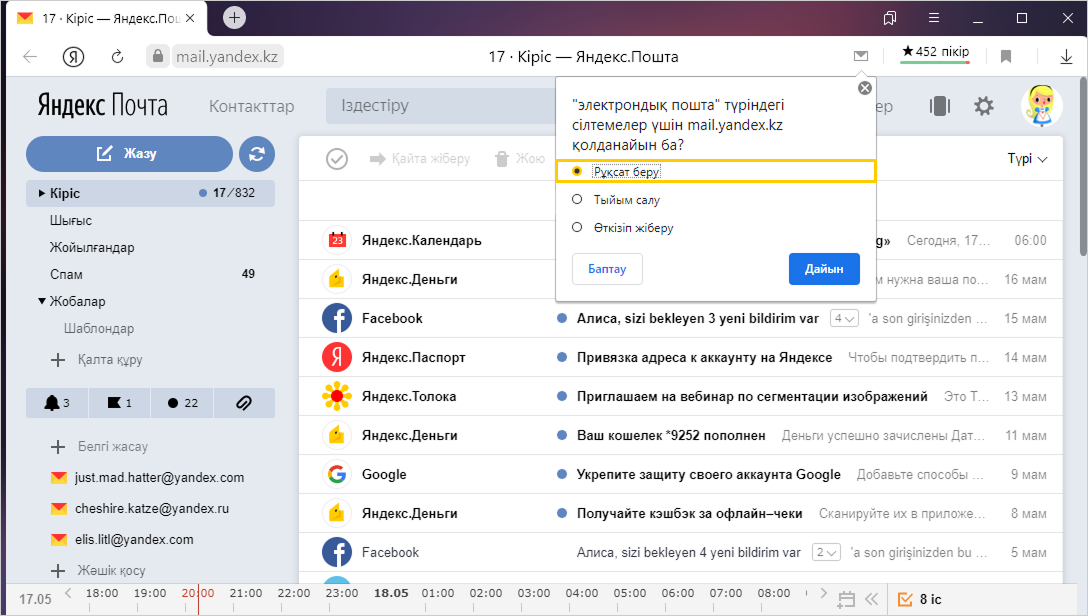
Егер Ақылды жолдың оң жағында белгішесі болмаса, Яндекс Поштаны JavaScript консолі арқылы пошта өңдеушісі ретінде тағайындаңыз:
-
Яндекс Пошта бетіне өтіңіз.
-
JavaScript консолін ашу үшін мына пернелерді басыңыз Ctrl + Shift + J (Windows және Linux үшін).
-
Консольге пәрменді енгізіңіз:
javascript:window.navigator.registerProtocolHandler("mailto","https://mail.yandex.kz/?extsrc=mailto&url=%s","Яндекс.Пошта") -
Enter батырмасын басыңыз.
-
Қалқымалы терезеде Рұқсат ету түймесін басыңыз.
-
Ашылған жүйелік терезеде MAILTO хаттамасын көрсетіп, ол үшін Яндекс Браузерді әдепкі қосымша ретінде таңдаңыз.
Кеңес
JavaScript консолін  белгішесі немесе пернелері көмегімен жабыңыз Ctrl + Shift + J (Windows және Linux үшін).
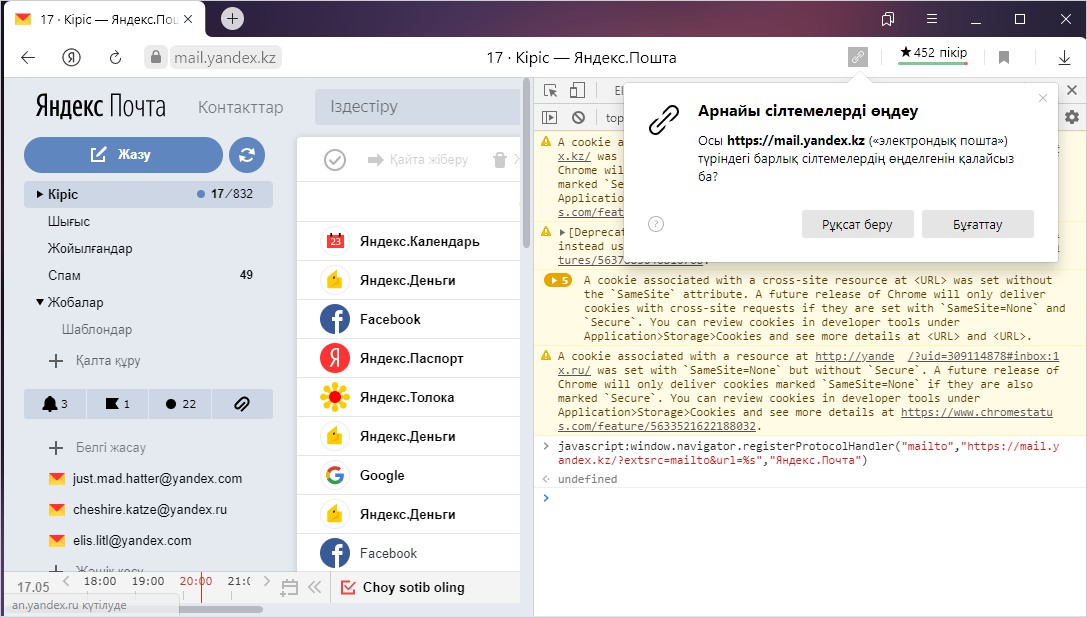
Яндекс Күнтізбені webcal хаттамасын өңдеу үшін тағайындау
-
Яндекс Күнтізбе парақшасына өтіңіз.
-
JavaScript консолін ашу үшін мына пернелерді басыңыз Ctrl + Shift + J (Windows және Linux үшін).
-
Консольге пәрменді енгізіңіз:
avascript:window.navigator.registerProtocolHandler("webcal","https://calendar.yandex.kz/?extsrc=webcal&url=%s","Яндекс.Күнтізбе") -
Enter батырмасын басыңыз.
-
Қалқымалы терезеде Рұқсат ету түймесін басыңыз.
-
Ашылған жүйелік терезеде WEBCAL хаттамасын көрсетіп, ол үшін Яндекс Браузерді әдепкі қосымша ретінде таңдаңыз.
Кеңес
JavaScript консолін белгішесі немесе пернелері көмегімен жабыңыз Ctrl + Shift + J (Windows және Linux үшін).
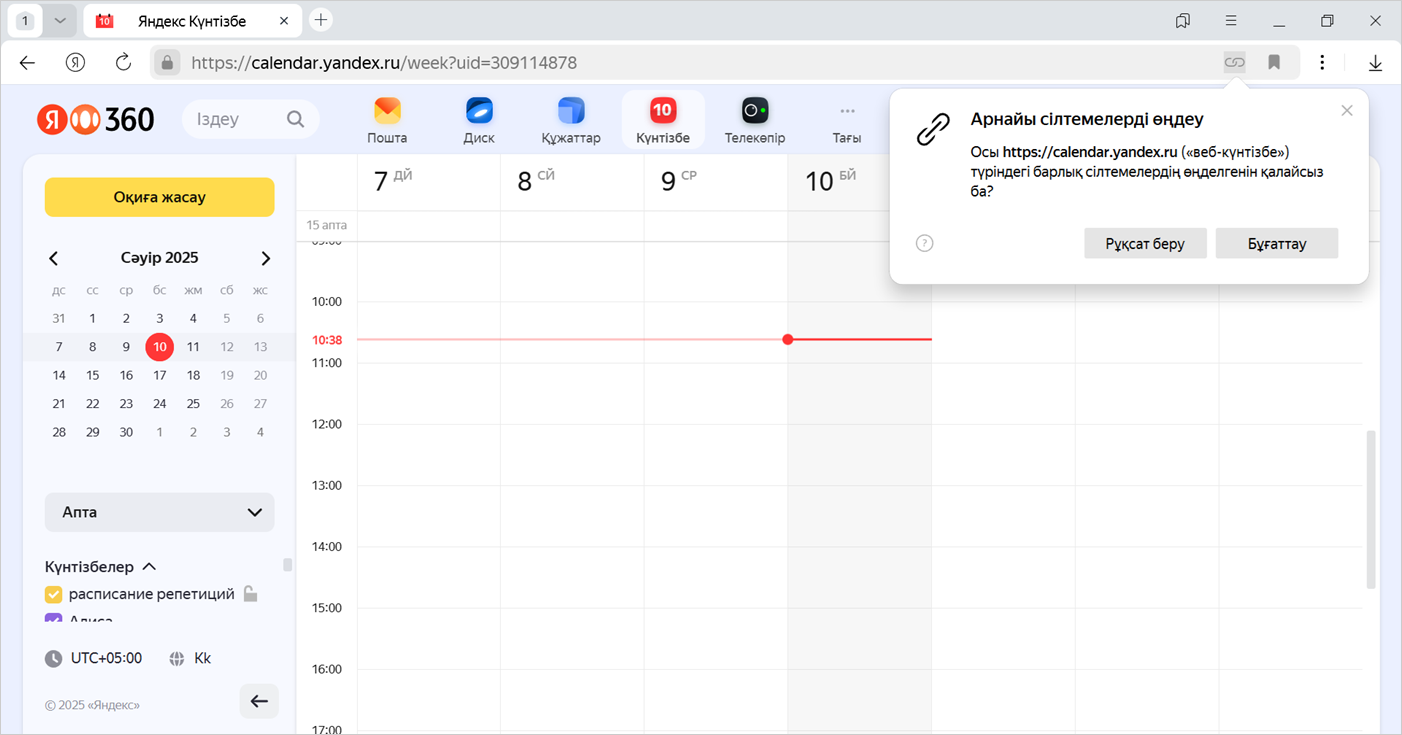
Тағайындалған хаттамалар өңдеушілерін өзгерту
Тағайындалған хаттамалар өңдеушілерінің тізімін көру үшін:
-
→ Баптаулар → Сайттар батырмасын басыңыз.
-
Парақшаны төмен жылжытып, Сайттардың кеңейтілген баптаулары батырмасын басыңыз.
-
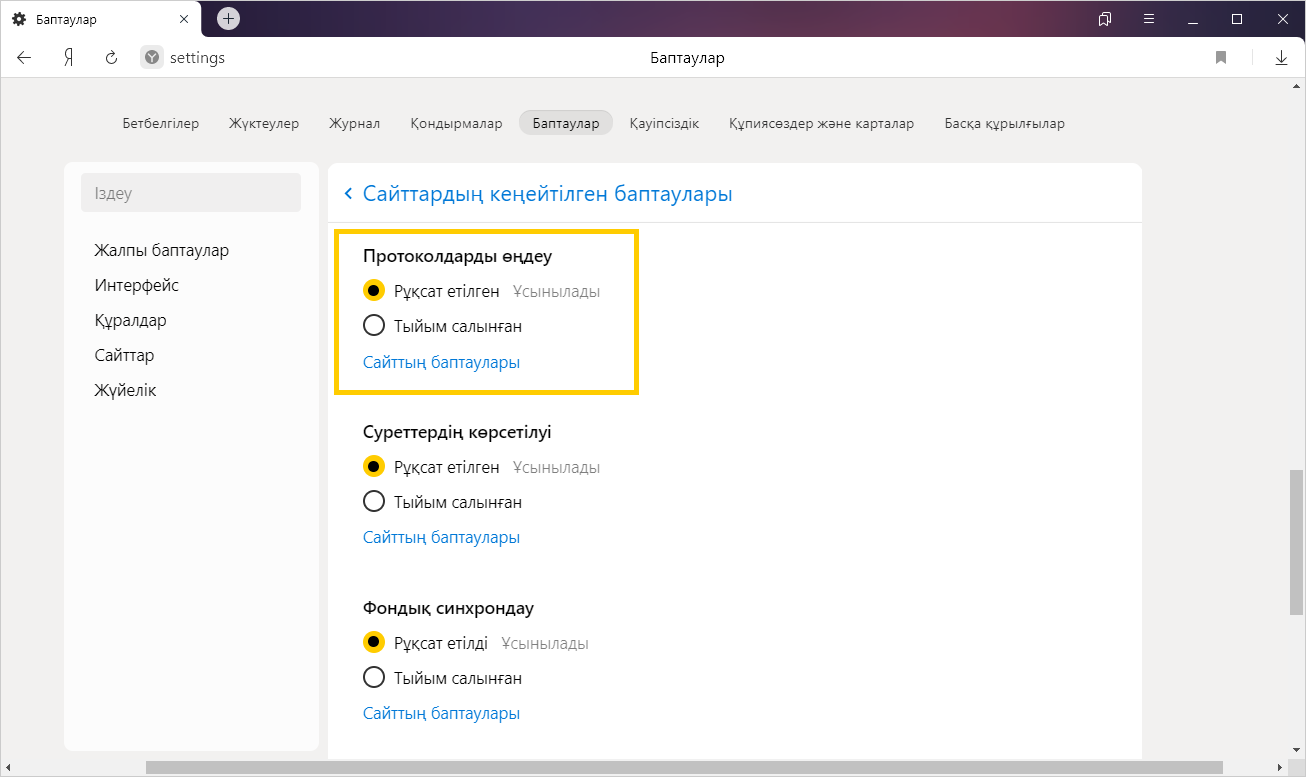
Хаттамаларды өңдеу бөлімінде Сайттардың баптауларын басыңыз.
Тағайындалған өңдеушілер тізімі бар терезе ашылады:

Терезеде сіз мынаны ала аласыз:
Сервисті хаттама өңдеушісі ретінде тағайындау
Тінтуір көрсеткішін өңдегішке апарып, Әдепкі бойынша пайдалануды басыңыз.
Хаттама өңдеушісін өшіру
Тінтуір көрсеткішін өңдегішке апарып, Жоюды басыңыз.
Хаттамаларды өңдеуге тыйым салу
Егер сіз арнайы сілтемелерге ауысқанда бағдарламалар немесе веб-қызметтер ашылғанын қаламасаңыз — барлық сайттарда хаттамаларды өңдеуге тыйым салыңыз:
-
→ Баптаулар → Сайттар батырмасын басыңыз.
-
Парақшаны төмен жылжытып, Сайттардың кеңейтілген баптаулары батырмасын басыңыз.
-
Хаттамаларды өңдеу бөлімінде Тыйым салынған опциясын қосыңыз.
Электрондық пошта арқылы бетке сілтеме жіберу
Браузерде ашық бетке сілтемені электрондық пошта арқылы жіберу үшін:
- Тінтуір көрсеткішін Ақылды жолда орнату.
- Ақылды жолдың оң жағындағы Бөлісу → Пошта арқылы жіберу батырмаларын басыңыз. Бет сілтемесі бар жаңа хат ашылады.
- Электрондық мекен-жайды енгізіп, хат жіберіңіз.
Браузерде mailto хаттама өңдеушісі тағайындалған болса, әдіс жұмыс істейді. Мұны тексеру үшін:
-
→ Баптаулар → Сайттар батырмасын басыңыз.
-
Парақшаны төмен жылжытып, Сайттардың кеңейтілген баптаулары батырмасын басыңыз.
-
Хаттамаларды өңдеу бөлімінде Рұқсат етілген опциясы қосылғанына көз жеткізіңіз.
-
Сайттарды баптау сілтемесін басыңыз.
-
Электрондық пошта үшін
mailtoөңдеушісі тағайындалғанына көз жеткізіңіз.
Мекенжай жолағына іздеу сұранымдары енгізуге болады — Браузер сізге не керектгіні өзі түсінеді.